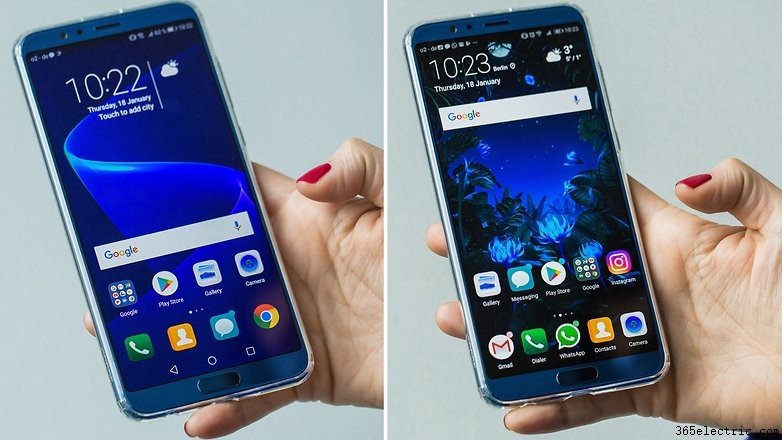
Lançado com Android 8.0 Oreo e EMUI 8, o View 10 oferece diferentes opções de personalização e alguns recursos de software que valem a pena conhecer.
Quem já conhece a Huawei sabe que ela oferece muitas opções de personalização. Você pode ativar gestos, mudar o papel de parede, ativar a gaveta de apps, personalizar links de navegação, tamanho da fonte, cor da tela, e por aí vai.
Se você procura esses truques 'básicos', encaminho para o artigo de truques do Huawei P10 porque a maioria também se aplica ao View 10. Abaixo passarei por dicas não incluídas no artigo anterior que permitirão otimizar seu dispositivo.
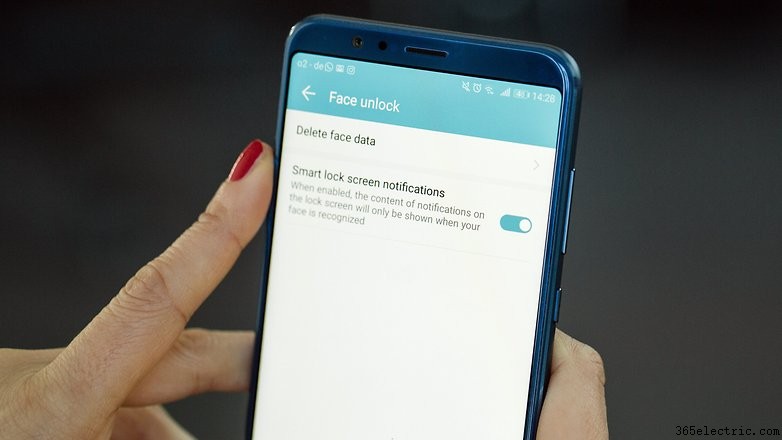
A Honor já lançou atualização de software para tornar este recurso mais completo e permitir desbloqueio via reconhecimento facial. Seja você tenha recebido a atualização ou não, recomendo ativá-lo, pelo menos para acessar o conteúdo das notificações na tela de bloqueio.
Vá em Configurações > Segurança e Privacidade > Reconhecimento Facial.
Assim como no Honor 9, você pode experimentar som 3D no View 10. Para isso, porém, terá que conectar fones com fio ao dispositivo, pois não suporta fones Bluetooth. Os Efeitos de Áudio Histen da Huawei não podem ser acessados em Configurações > Áudio até você plugar fones.
Com este recurso você pode criar uma espécie de ilha privada, acessível apenas com senha e uma impressão digital diferente da usada normalmente. Útil para quem costuma compartilhar smartphones com amigos ou colegas e para quem quer garantir que dados, fotos e apps fiquem longe de olhos curiosos.
Saiba como funciona neste artigo e ative acessando Configurações > Segurança e Privacidade > Espaço Privado.
Se o Espaço Privado é uma solução drástica demais, você pode contar com Bloqueio de Apps em Configurações > Segurança e Privacidade. Você pode definir senha ou impressão digital para abrir alguns aplicativos no seu Honor View 10. Encontrará uma lista de apps que permite bloqueá-los manualmente movendo o controle para a direita.
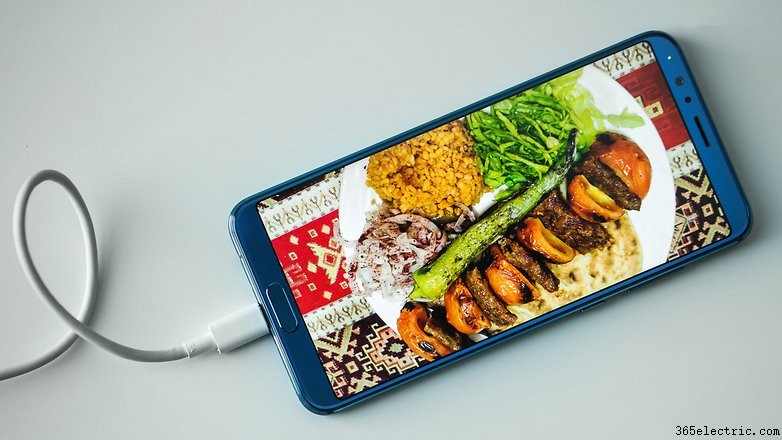
Aqui está uma joia que você pode não conhecer. Chama-se Protetor de Tela, e quando ativado, o dispositivo passa automaticamente pelas suas fotos enquanto o smartphone carrega. Basta permitir acesso a fotos e conteúdo multimídia e selecionar a pasta de origem e a duração do slideshow. Dica extra: coloque seu View 10 num suporte para aproveitar melhor suas fotos.
Gamers vão apreciar este recurso que permite focar no jogo à frente, além de economizar bateria. Basta abrir o app pré-instalado no seu Honor View 10 e decidir como personalizar sua experiência de jogo. Você pode:
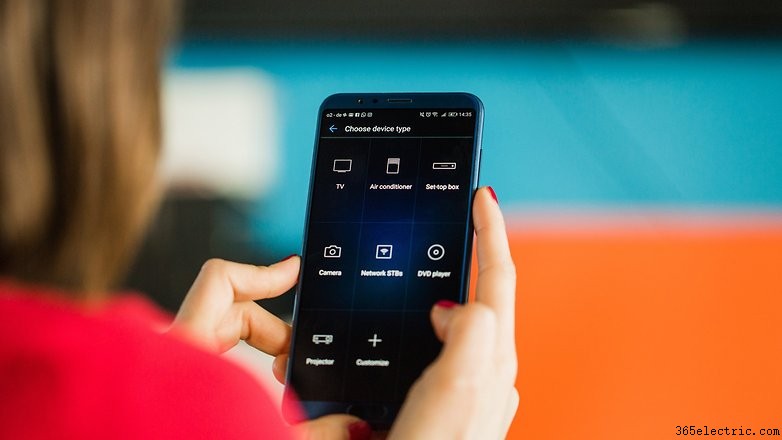
O View 10 integra um sensor infravermelho, que ao usar o app pré-instalado no seu dispositivo permite usar seu smartphone como se fosse um controle remoto. Procure o app chamado Controle Remoto, clique em Adicionar Controle Remoto, selecione o dispositivo que quer conectar e siga as instruções para parear. Há também um menu com algumas opções de personalização.
Ativar comandos de voz pode ser útil para situações onde suas mãos estão ocupadas. Vá em Configurações > Suporte Inteligente > Comando de Voz e selecione sua opção preferida. Para fazer chamadas da tela de bloqueio ou buscar seu dispositivo, primeiro precisará clicar em Reativação por Voz e dizer 'Caro Honor' três vezes num ambiente silencioso. O processo é o mesmo do Google Assistente, só mudam as palavras mágicas e você pode personalizá-las.
Acho este recurso útil para fazer uma ligação rápida. Basta segurar o botão de volume inferior por alguns segundos na tela de bloqueio e dizer o nome do contato após o bip para iniciar a chamada. Tente ficar o mais perto possível do microfone ou o reconhecimento de voz pode não funcionar bem.
E, mais interessante, você também pode buscar seu dispositivo apenas dizendo 'Caro Honor, onde você está?'.
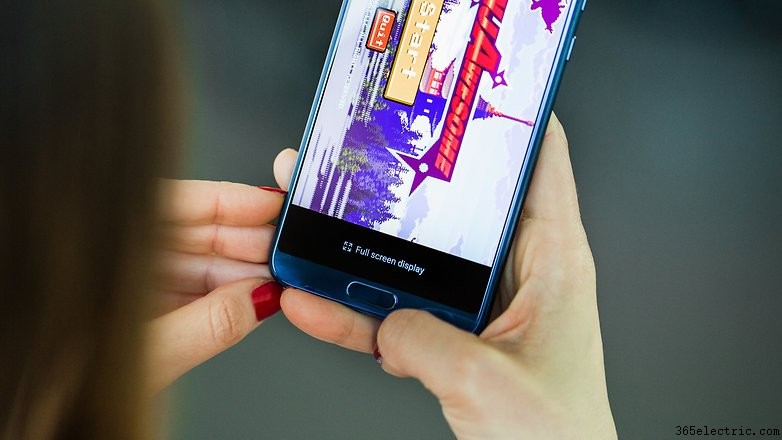
O View 10 usa tela 18:9, mas nem todos apps a usam por padrão. Você pode mudar esta configuração para utilizar a tela cheia fazendo o seguinte:
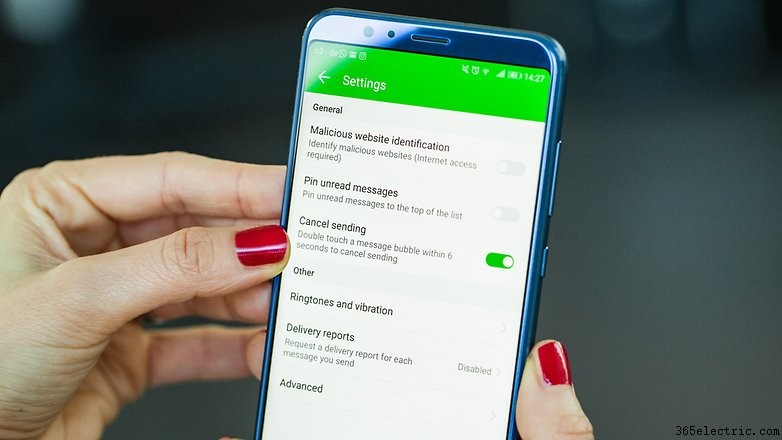
Para quem ainda prefere mandar SMS em vez de WhatsApp ou Telegram, pode ser útil ativar a função Cancelar Envio nas configurações de Mensagens. Uma vez ativada, você pode cancelar o envio de uma mensagem clicando nela dentro de seis segundos após enviá-la.
O Honor View 10 pode ser personalizado de muitas formas. Este artigo será seguido por outro especialmente para a câmera, para que você saiba como ajustar a câmera dupla integrada no seu smartphone. Quais outros truques e recursos você tem interesse em conhecer? Deixe nos comentários!
Tecnologia Eletrônica © [www.351231.com]
