O Samsung Galaxy Note 4 é um ótimo dispositivo, mas como qualquer gadget, não é imune a contratempos ocasionais. De lag perceptível a falhas da câmera, aqui estão as soluções para corrigir alguns dos problemas mais comuns no Galaxy Note 4.
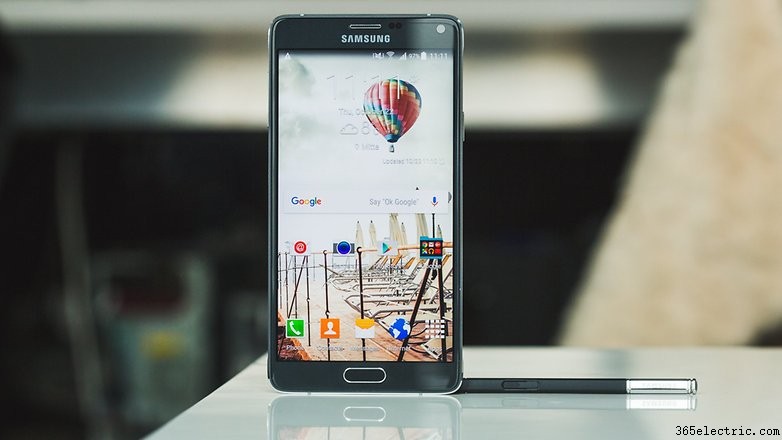
Primeiro, o primeiro: certifique-se de que tanto seu sistema operacional quanto os apps da Samsung estão atualizados. Cada atualização do sistema corrigirá bugs e falhas anteriores, então para a experiência de usuário mais estável, baixe a versão mais recente do software.
Vá em Configurações > Sobre o telefone > Atualização de software e toque em atualizar para garantir que seu dispositivo tem a atualização mais recente.
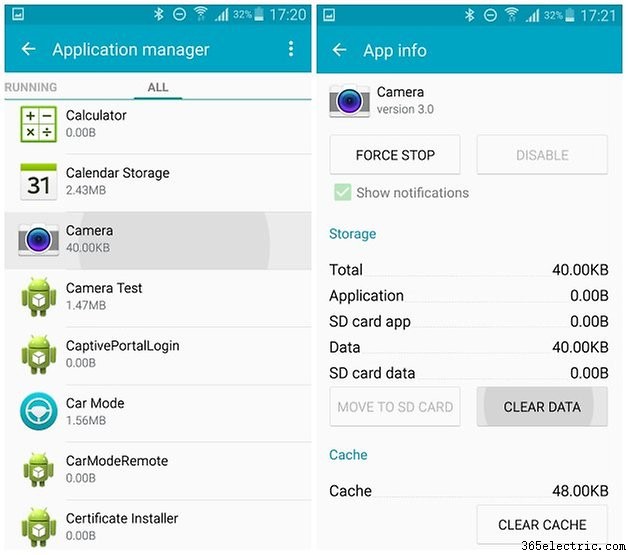
A câmera do Galaxy Note 4 tem potencial para falhar quando iniciada da tela de bloqueio. Se você notou isso acontecendo com sua câmera, ou qualquer outro app, a solução é simples.
Vá em Configurações > Gerenciador de aplicativos > Todos > Câmera (ou outro app) > e toque em Limpar dados. Se isso não ajudar, pode ter que sacrificar suas preferências de câmera salvas apertando Limpar cache no mesmo menu.
Às vezes clichês são verdadeiros: você tentou desligar e ligar novamente? Alternar Wi-Fi ou Bluetooth desligado e ligado novamente às vezes resolve seus problemas de conexão do Note 4. Reiniciar seu dispositivo também pode resolver.
Com Bluetooth, o problema também pode ser com o dispositivo que você está tentando conectar: alguns acessórios só podem ser pareados com tantos dispositivos antes de se recusarem a falar com quaisquer outros. Resetá-los resolve esse problema particular.
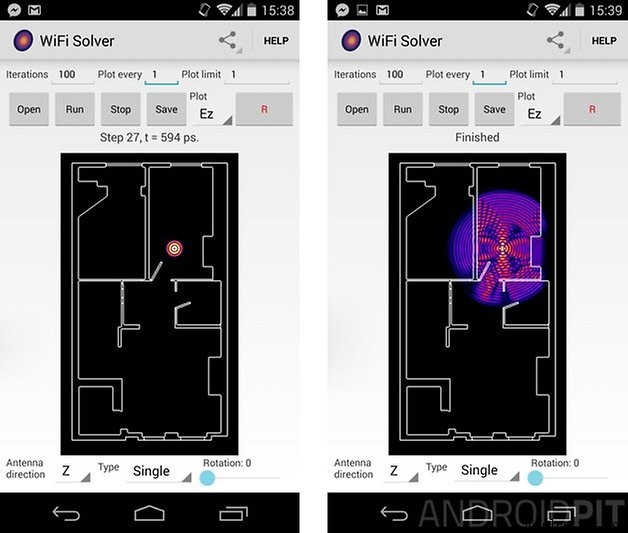
Com Wi-Fi, o culpado pode ser seu roteador. Temos que reiniciar o nosso o tempo todo. Você também pode tentar um app, como Wi-Fi Solver, para encontrar um lugar melhor para o roteador.
Se você está achando o sistema lento ou travando, o S Voice pode ser a raiz dos seus problemas. O S Voice pode ser iniciado com um toque duplo na tecla home. Se você só toca uma vez, para ir para a tela inicial, o Note 4 vai esperar para ver se você toca uma segunda vez, antes de te levar lá. Essa espera pode ser perceptível.
Você pode desligar este recurso iniciando o S Voice e desativando Abrir Via Tecla Home.

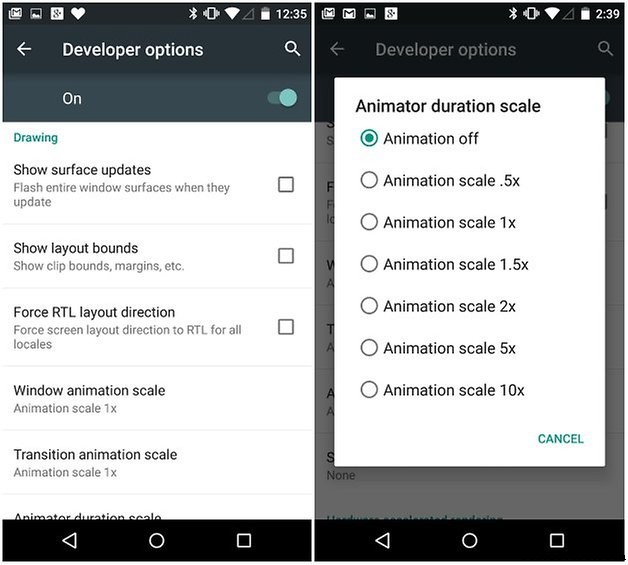
Se você não vê Opções do Desenvolvedor, vá em Sobre o Dispositivo, role até Número da Versão e toque isso cinco vezes. Você deve ver uma mensagem dizendo "Modo Desenvolvedor foi ativado". Volte e faça o passo anterior novamente.
Você tem duas opções com cada um destes: pode desligá-los completamente, ou pode dobrar a velocidade definindo a escala para 0.5x (as outras opções são maiores que 1, então todas desaceleram ainda mais). A diferença é surpreendente e faz seu telefone parecer muito mais rápido.
Animações de tela de bloqueio são fofas, mas também atrasam algo que você faz incontáveis vezes por dia desnecessariamente. Para desativá-las, vá em Meu Dispositivo > Tela de Bloqueio e toque em Efeito de Bloqueio. Escolha Nenhum para desativar as animações.
Se você está tendo problemas com um único app apesar de rodar a versão mais atualizada dele, há uma boa chance de que seu cache precise ser limpo. Para fazer isso:
Você deve ver agora uma tela com muitas opções e informações. O pedaço que procuramos é o botão que diz Limpar Cache. Certifique-se de tocar neste e não no que diz Limpar Dados, porque isso – como você esperaria – limpa todos os dados para aquele aplicativo, como nomes de usuário, senhas, progresso de jogos e assim por diante.
Se você tem um problema específico de app e limpar seu cache não funciona, o próximo passo é fazer algo que usuários de Windows estão bem acostumados: desinstale o app, reinicie seu dispositivo e reinstale-o.
Em muitos casos, desinstalar o app também levará seus dados com ele, então certifique-se de fazer backup de qualquer coisa importante.
Em muitos casos, limpar o cache do app para um app problemático pode resolver seus problemas, mas o que acontece se o problema é sistêmico em vez de específico do app?
Pode ser que o Cache do Sistema precise de uma limpeza, e você pode fazer isso colocando seu Note 4 no modo recovery. Para fazer isso, você deve desligar seu Note 4 e então seguir estes passos:
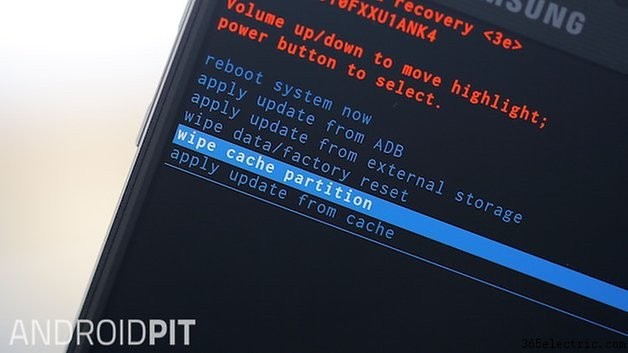
Um reset de fábrica é a opção nuclear, e como o nome sugere, significa resetar seu telefone para configurações de fábrica, então levará seus dados com ele. Sempre faça backup das suas coisas antes de tentar esta.
Você encontrou um problema que não listamos aqui? Conseguiu consertar? Deixe-nos saber nos comentários.
Tecnologia Eletrônica © [www.351231.com]
