Acabou de comprar ou ganhar um novo Galaxy Note 9 e não sabe como navegar nas centenas de configurações disponíveis? Neste guia, você descobrirá todas as principais configurações que podem ser úteis. Dividimos por categorias segundo sua localização exata no sistema, para que não se perca procurando. E aliás, estes truques valem para muitos outros Galaxy smartphones!
Importante: Estas dicas baseiam-se no firmware Samsung Experience 9.0 e foram verificadas no Galaxy Note 9 e S9+. Devido a diferenças entre modelos, alguns smartphones Samsung podem não ter todos os recursos listados aqui.
Atalhos:
- Tela
- Melhorar experiência do usuário
- Bateria
- Câmera
- Recursos especiais
Ajuste a tela ao seu gosto
Sem dúvida, smartphones Galaxy têm as melhores telas do mercado. O Note 9 pode ter o display absoluto melhor, e antes dele, o título pertencia ao S9 e S9+. Até smartphones intermediários e de entrada agora vêm com display AMOLED, então muitos recursos de topo podem ser encontrados em quase todos os smartphones da empresa coreana.
Aumentar ou diminuir tamanho dos itens na tela: Configurações > Tela > Fonte e zoom de tela. Aqui você escolhe a fonte, seu tamanho e até a escala da interface para ampliar elementos na tela.
Calibrar cores da tela: Configurações > Tela > Modo de tela. Neste modo, pode ajustar a gama de cores no display e até ajustar temperatura e canais RGB individuais para ter a experiência que quer.
Melhorar performance de vídeo: Configurações > Recursos avançados > Aprimorador de vídeo. Esta função permite melhorar cores e contrastes dos seus vídeos dentro de certos apps.
Impedir que a tela desligue enquanto assiste algo: Configurações > Recursos avançados > Smart stay. Esta função fará seu smartphone entender se você está assistindo (ou lendo) algo e impedirá que a tela desligue.
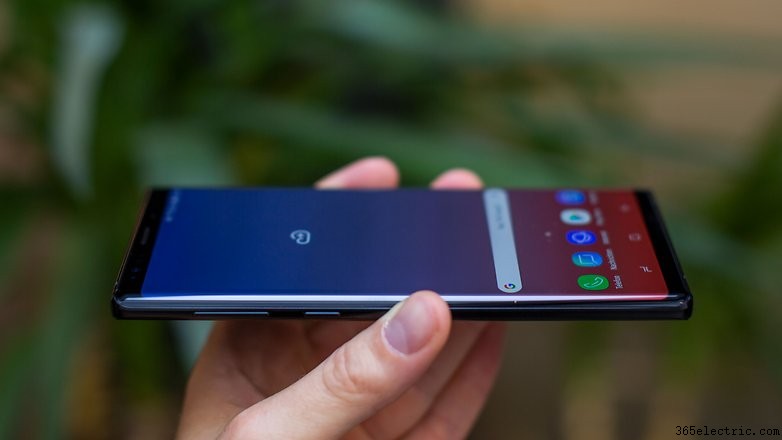
Teclas, gestos e configurações que melhoram a experiência
A Samsung Experience é uma interface altamente personalizada e vem com muitos recursos interessantes que muitas vezes passam despercebidos porque não são bem conhecidos. Muitas destas configurações em Galaxy smartphones são bem úteis.
- Inverter ordem das teclas de navegação: Configurações > Tela > Barra de navegação. Aqui escolhe a cor da barra de navegação e inverte a ordem das teclas.
- Modo uma mão: Configurações > Recursos avançados > Modo uma mão. Pode ativar modo uma mão deslizando o dedo do canto inferior da tela ao canto oposto (diagonalmente) ou pressionando o botão home três vezes.
- Ver notificações sem forçar o polegar: Configurações > Recursos avançados > Gestos do sensor de digital. Ativando esta função, pode abrir ou fechar a área de notificações sem esticar o polegar ao topo do display. Basta deslizar pelo leitor de digital.
- Melhorar sensibilidade da tela: Configurações > Recursos avançados > Sensibilidade ao toque. Quando ativado, este item melhora a sensibilidade do display se estiver usando capa protetora.

Melhore a vida da bateria
Smartphones Samsung certamente não são campeões de bateria, mas felizmente a empresa forneceu muitas configurações que ajudam.
- Mudar perfil: Configurações > Manutenção do dispositivo > Modo de performance. Aqui muda o perfil de performance do smartphone e melhora bateria reduzindo performance.
- Diminuir resolução da tela: Configurações > Tela > Resolução de tela. Resolução menor significa menos esforço para CPU e GPU, resultando em menor consumo.
- Coloque apps desnecessários para dormir: Configurações > Manutenção do dispositivo > Bateria > Apps sempre dormindo. Neste menu, seleciona apps que devem ficar congelados e não iniciarão automaticamente em segundo plano.
- Modo economia de energia: Configurações > Manutenção do dispositivo > Bateria > Modo economia de energia. Galaxy smartphones têm o modo economia normal do Android e um modo extremo para emergências reais.
- Desativar always on display: Configurações > Tela de bloqueio > Always on display. Mesmo em standby, desligar relógio e notificações economiza cerca de 5% de bateria ao dia. Não é muito, mas já é algo.
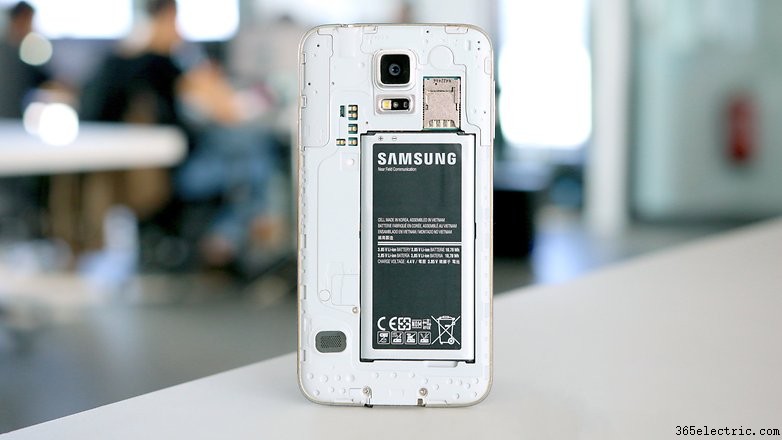
Domine a câmera
A Samsung sempre fez ótimo trabalho com câmera de smartphone. O app de câmera é abrangente e tem muitos recursos interessantes, embora às vezes estes fiquem enterrados entre os vários modos de captura e a multidão de configurações.
- Mudar modos de captura ativos: Câmera > Configurações > Editar modos de câmera. No menu para câmera frontal e traseira, permite selecionar quais modos de captura manter ativos na interface do app, para esconder os que não usa e reordenar os que usa frequentemente.
- Fotos em movimento: Câmera > Configurações > Fotos em movimento. Ativando este modo, cada foto será capturada junto com um vídeo curto antes do clique para dar nova vida à sua galeria. Cuidado, pois o tamanho das imagens aumentará significativamente.
- Ativar grade: Câmera > Configurações > Linhas de grade. Pode ativar grade 3x3 ou quadrado de prévia na interface principal da câmera para enquadrar melhor sujeitos e compor cenas.
- Ativar controle por voz: Câmera > Configurações > Controle por voz. Se selecionar este recurso, poderá tirar fotos dizendo "Sorriso" ou "Xis". Isso ajuda muito para selfies em grupo grandes.
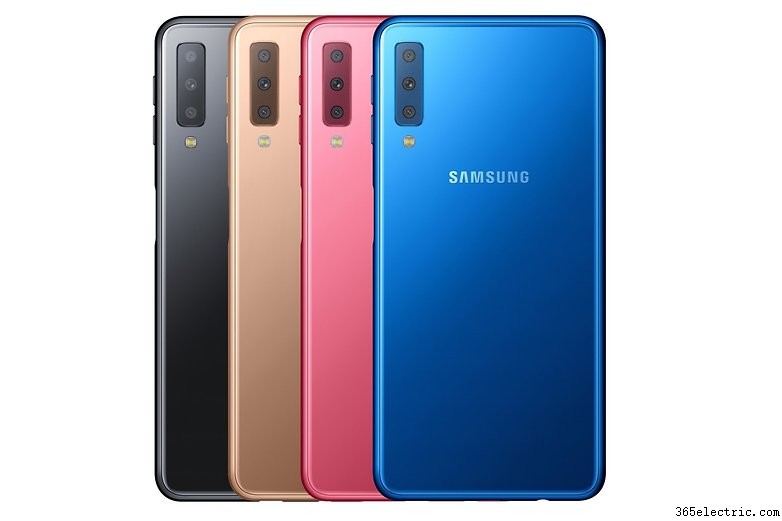
Dicas específicas para cada modelo
Existem claro muitas funções específicas mais adequadas para certos modelos de Galaxy smartphones. Se tem um dos smartphones abaixo, clique no nome para ir ao artigo dedicado a dicas e truques.
Série Galaxy S:
- Samsung Galaxy S9 e S9+
- Samsung Galaxy S8 e S8+
- Samsung Galaxy S7 e S7 Edge
- Samsung Galaxy S6
- Samsung Galaxy S6 Edge e S6 Edge+
- Samsung Galaxy S5
- Samsung Galaxy S4
- Samsung Galaxy S3
- Samsung Galaxy S2
Série Galaxy A:
- Samsung Galaxy A3 e A5 (2017)
- Samsung Galaxy A5 (2016)
Série Galaxy J:
- Samsung Galaxy J3, J5 e J7 (2017)
Série Galaxy Note:
- Samsung Galaxy Note 5
- Samsung Galaxy Note 4
- Samsung Galaxy Note 3
- Samsung Galaxy Note 2
Série Galaxy Alpha:
Conhecia todas estas configurações? Encontrou algum recurso interessante faltando no nosso artigo? Avise-nos para ajudar outros usuários!
