Desde seu lançamento em 2013, o Chromecast foi atualizado duas vezes. A 3ª geração é a mais recente e rápida, e também oferece uma opção 4K UHD de alta qualidade no Chromecast Ultra. O pequeno e fácil de usar dispositivo de streaming move conteúdo sem esforço do seu celular ou tablet para a tela grande, mas também tem vários recursos avançados. Continue lendo para nossas dicas e truques do Google Chromecast sobre como tirar o máximo proveito do dongle.
O Chromecast é um pequeno dongle HDMI que se conecta a uma porta HDMI na sua TV. Requer energia para funcionar e é carregado via porta USB na parte de trás da TV ou conectando-o a uma tomada de parede (o Chromecast Ultra 4K requer conexão na parede para energia).
Se você já tem o Google Home, pode usar sua voz para pesquisar no YouTube ou acessar a previsão do tempo na TV conectada ao Chromecast. É fácil tornar o Chromecast parte do seu ecossistema Google doméstico.
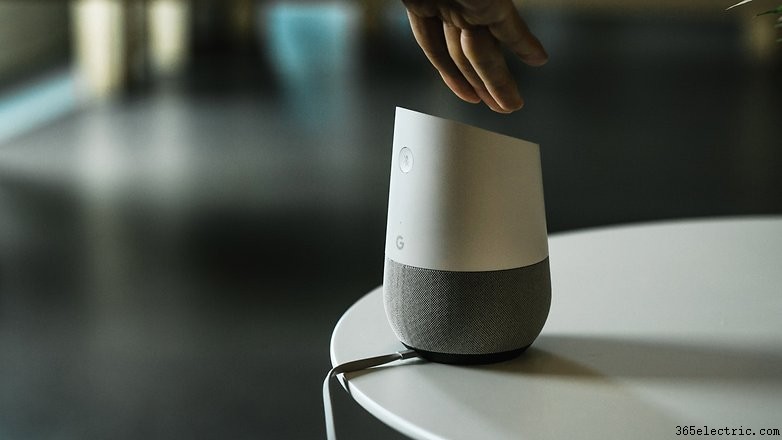
Primeiro, verifique se os dois dispositivos estão na mesma rede, depois abra o app Google Home e vá em Mais configurações. A partir daí, selecione TVs e Alto-falantes para ver uma lista de dispositivos conectados. Para vincular o Chromecast ao Google Home, basta tocar no símbolo de mais na parte inferior da tela e pronto.
Depois de conectar seu Chromecast com o Google Home, você vai querer testar algumas coisas legais com controle de voz, por exemplo:
"OK, Google, pausar o [nome do Chromecast]" ou "Ei Google, silenciar o [nome do Chromecast]."
Se você tem sua conta Netflix vinculada ao Google Home (Abra o app Google Home e verifique Dispositivos > Configurações > Mais > Vídeos e Fotos > Netflix > Vincular), também pode simplesmente pedir ao Assistant "Ei Google, reproduza 'série/filme' no [nome do Chromecast]."
O Chromecast vem com um modo convidado que permite que seus amigos enviem conteúdo para o dongle, assim como você — desde que o modo convidado esteja ativado, qualquer pessoa na mesma rede Wi-Fi (na sua casa, por exemplo) pode interagir com o dongle via código PIN.
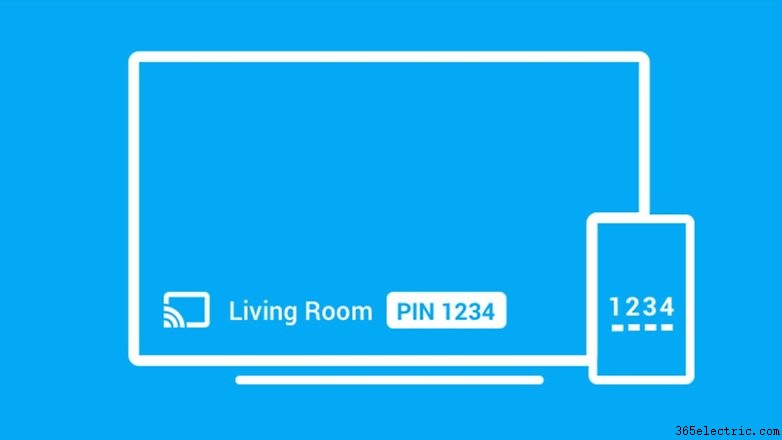
No menu do app Google Home, escolha Dispositivos, depois o ícone de engrenagem ao lado do seu Chromecast, depois Modo convidado. Deslize a chave para Ativado e seus amigos e parentes podem participar usando o PIN fornecido. Observe que o modo convidado não funciona em dispositivos iOS ainda.
Quando não está em uso, seu Chromecast exibe imagens impressionantes de várias fontes. Se vir algo que goste, abra a Pesquisa Google no seu celular e pergunte "o que está no meu Chromecast?" Você pode acessar a mesma tela na aba Dispositivos do app Google Home.
Toque nos links de visualização dentro do app Google Home e poderá ver a fonte da imagem (Google+ ou Google Maps, por exemplo) junto com quem a postou (quando aplicável). Você nunca mais precisará perguntar de onde veio uma imagem.
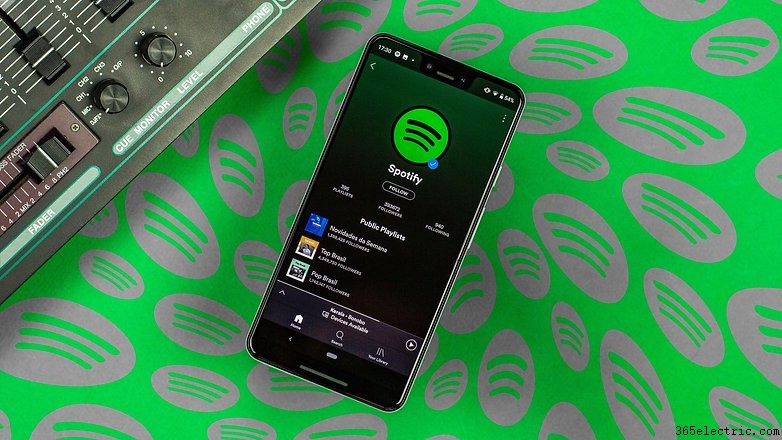
Muitos apps de música como Pandora, Google Play Music e Spotify agora oferecem suporte ao Chromecast, tornando-o uma ótima alternativa livre de notificações ao uso de Bluetooth.
Se você tem um receptor A/V moderno, amplificador ou alto-falantes ativos com entrada óptica, usar o Chromecast para transmitir é tão simples quanto conectar um cabo óptico da saída de áudio da TV à entrada óptica do seu dispositivo de áudio.
Em alguns casos, você pode precisar entrar no menu de configurações de som da TV e definir áudio para "alto-falantes externos" e selecionar a saída óptica. Este menu geralmente fica em configurações sob som. Se seu amplificador é um dispositivo mais antigo com apenas entradas analógicas, pode comprar um adaptador óptico para RCA online e conectá-lo à entrada RCA do seu sistema de som.
Se sentir que sua TV não está entregando o som que deseja, pode tentar conectar seu Chromecast diretamente a uma entrada HDMI no seu receptor A/V e usar seu celular como controlador e janela de visualização do seu player.
Se não gosta do tipo de imagens que o Google exibe como parte do recurso Backdrop, pode assumir o controle e mostrar imagens das suas próprias coleções. Toque em Dispositivos no app Google Home e depois no ícone de engrenagem ao lado do seu dispositivo.
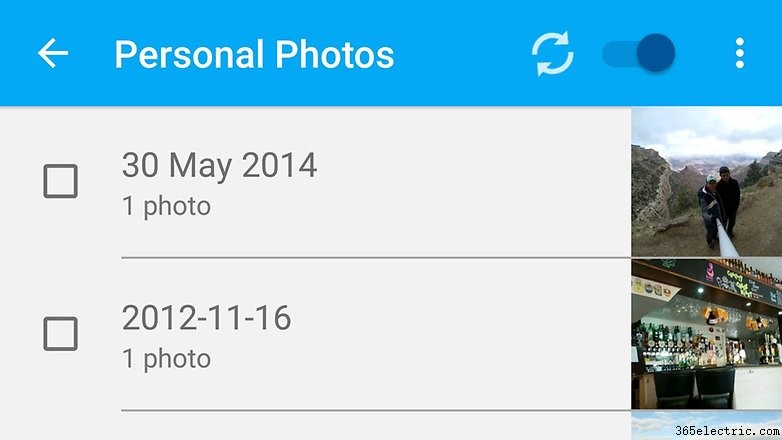
Toque em Backdrop e ligue a chave Fotos Pessoais para a posição ligada — você pode então selecionar álbuns específicos da sua conta Google. Dependendo de quão organizada sua coleção está, pode querer criar uma pasta separada apenas para imagens de fundo do Chromecast.
Problemas de Wi-Fi são chatos, e você precisa de uma boa conexão para usar o Chromecast ao máximo. Embora a versão Ultra já venha com porta Ethernet, você ainda pode aproveitar a segurança e velocidade de uma conexão cabeada comprando um adaptador Ethernet diretamente do Google. Perfeito se quiser usar o Chromecast em uma área com sinal Wi-Fi fraco.
O Chromecast é perfeito para pegar e levar com você — foi praticamente criado pensando em viagens. Mas o que fazer quando não pode contar com Wi-Fi? Bem, o Chromecast não necessariamente precisa de Wi-Fi, mas precisa de internet. Não se preocupe, há algumas opções disponíveis.
A forma mais simples de usar dados móveis no Chromecast é através de dois smartphones. Aqui, um dispositivo criará um hotspot Wi-Fi sobre o roteador móvel. Uma vez configurado, use o segundo smartphone para configurar o Chromecast.
O Google permite transmitir conteúdo armazenado localmente do seu dispositivo Android para o Chromecast sem conexão Wi-Fi, graças ao espelhamento. Você pode até espelhar para seu dispositivo sem Wi-Fi. Para aqueles com pacotes de dados móveis mais generosos, isso significa que pode transmitir conteúdo via 4G para seu celular e espelhá-lo para o Chromecast.
Não só isso economiza seus preciosos limites de dados de tethering, como também evita ficar correndo tentando encontrar um hotspot móvel.
Para aproveitar totalmente o modem 3G ou 4G no seu Chromecast, precisará da ajuda de um computador. Aqui novamente, o truque é usar a conexão móvel para criar uma rede Wi-Fi que imite banda larga convencional. O Chromecast identificará a rede, que pode ser configurada e usada por um dispositivo próximo — conectado ao mesmo Wi-Fi ou não — ou pelo próprio PC.
A ideia é transformar temporariamente um dos seus dispositivos em um roteador. macOS e Windows 10 têm ferramentas nativas que criam um ponto de acesso à internet e permitem que funcione assim.
Mesmo sem PC ou segundo smartphone, ainda consegue conectar o Chromecast à internet. Porém, esta opção é um pouco mais engenhosa. Aqui você precisará usar um Chromecast que já configurou anteriormente em uma rede Wi-Fi conhecida. Com este nome de rede e senha, precisa criar um ponto de acesso no seu smartphone usando esses mesmos parâmetros. O Chromecast então se conectará automaticamente ao Wi-Fi criado pelo seu celular.
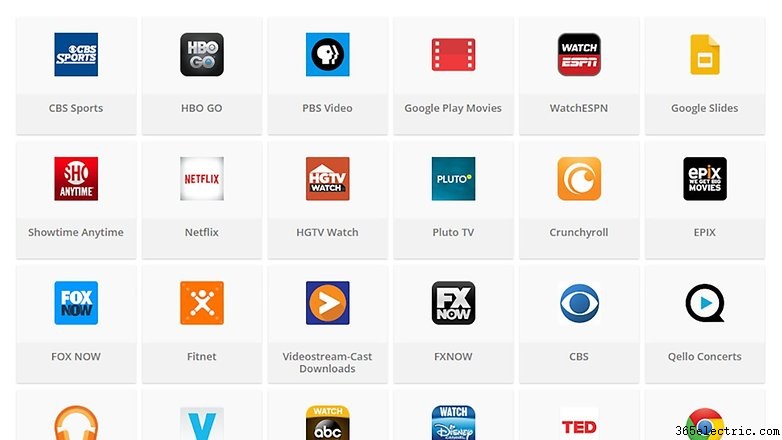
Existem mais apps Android do que você imagina que funcionam com o Chromecast — o Google criou até uma página especial para eles para que você os encontre mais facilmente. Os apps disponíveis são divididos em categorias ou há uma caixa de pesquisa para usar.
Quando você está em um app compatível (no Android ou iOS), verá um ícone do Chromecast em algum lugar da interface que permite enviar o conteúdo para seu dongle próximo. Na maioria dos apps, ainda pode controlar a reprodução no seu celular ou tablet enquanto o conteúdo é transmitido.
Assistir séries ou vídeos online na TV tarde da noite ou com pessoas ocupadas ao redor pode ser constrangedor, mas não se preocupe, tem um app para isso. O Localcast permite ouvir vídeos que você está transmitindo para a TV através de fones de ouvido conectados ao seu smartphone, tablet ou qualquer dispositivo Android do qual esteja transmitindo.
Para fazer isso, basta instalar e abrir o app, conectar um par de fones e selecionar a opção Roteamento de áudio para o celular na tela Reproduzindo Agora. Agora você pode ouvir privadamente e discretamente seu conteúdo transmitido.
Em dispositivos Android compatíveis, você pode enviar um stream ao vivo da tela do seu dispositivo para o Chromecast — é uma ótima forma de mostrar algumas das suas fotos favoritas ou jogar um jogo em uma tela maior se o app não suporta transmissão nativamente.
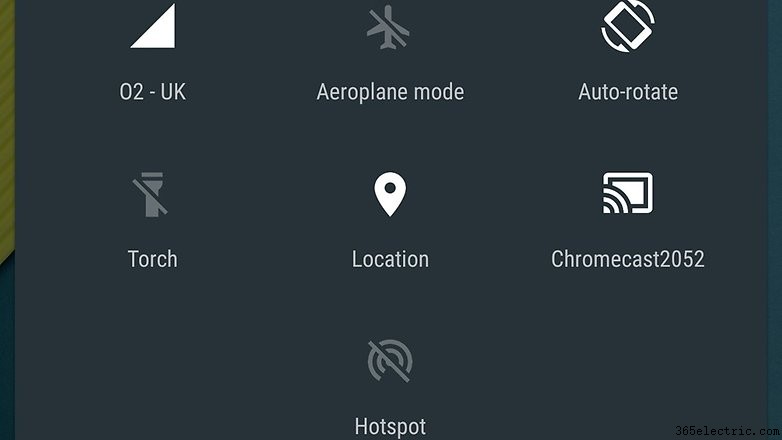
Em Ajustes, entre no menu Tela e toque em Transmitir tela. Tudo que precisa fazer então é escolher o Chromecast em questão para ver sua tela espelhada no dispositivo onde o dongle está conectado.
Festas LAN são coisa dos anos 90, mas ainda pode se divertir jogando videogame localmente com amigos. Usando o Chromecast, pode transformar qualquer festa em uma sessão de jogos multiplayer na tela grande. Na verdade, com a popularidade do Chromecast, muitos jogos incorporaram modos especiais para esse tipo de atividade. Para começar, confira nossas recomendações para melhores jogos multiplayer para Chromecast.
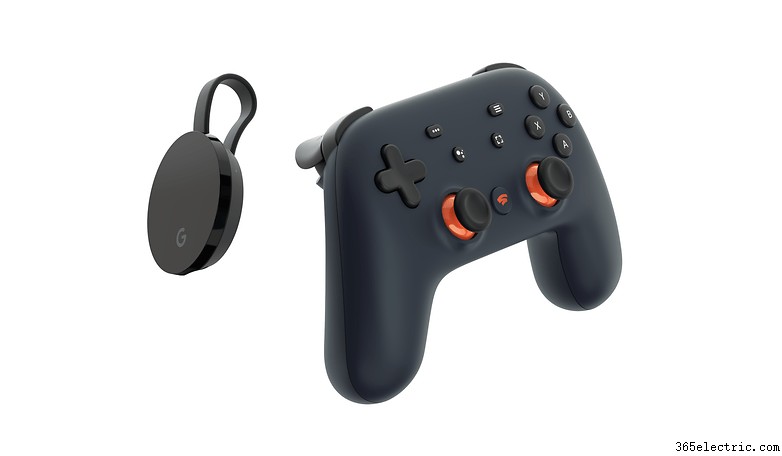
Se comprou a Edição Fundador ou Premium do Stadia, já terá um Chromecast Ultra pronto para Stadia, o serviço de streaming de jogos do Google. Para adicionar sua conta Stadia ao Chromecast, pegue seu controle e certifique-se de que seu celular, Chromecast e controle estão todos conectados ao mesmo Wi-Fi. A partir daí, use seu controle para inserir o código de vinculação no canto superior direito da tela. Você encontra o código de vinculação no app Google Home se não o vir inicialmente. Siga os passos abaixo:
Após adicionar sua conta, será pedido para criar um PIN de segurança de quatro dígitos. Isso é para o caso de não querer que outros membros da casa usem sua conta Stadia.
Quais jogos você pode jogar no Google Stadia?
Você pode configurar o Chromecast para operar em modo HDMI 50 Hz em vez de selecionar automaticamente a opção padrão. É uma ótima forma de evitar problemas com tremidos ou engasgos ao assistir programas ao vivo, e é ótimo para viagens pois a frequência de 50 Hz é muito comum na Europa e Ásia.
Depois de configurar tudo, será aplicado ao seu Chromecast. Se não parecer funcionar imediatamente, reinicie seu celular e tente transmitir novamente.
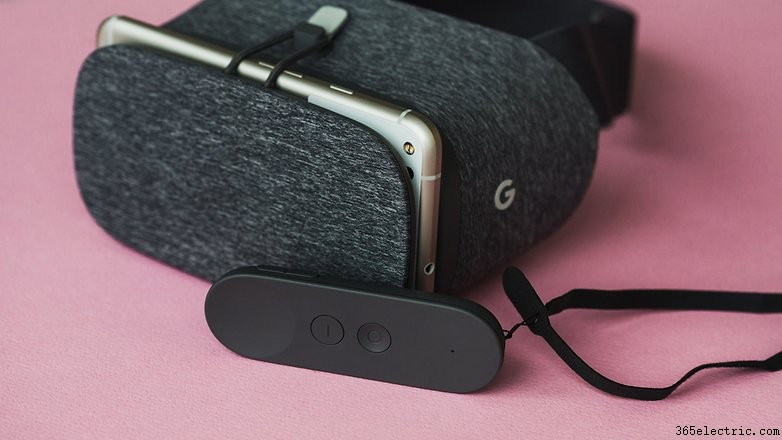
Graças aos smartphones, a Realidade Virtual evoluiu muito no último ano. Dito isso, a experiência VR é difícil de compartilhar, então tem seus limites. Dito isso, você pode sempre transferir seu conteúdo VR para a TV via Chromecast. Para isso, além de coisas óbvias como smartphone, TV e Chromecast, também precisará de um headset VR compatível como Google Cardboard, Google Daydream View ou Samsung Gear VR.
Aqui novamente, o Chromecast e o smartphone Android precisarão estar conectados à mesma rede. Para começar, abra o app Google Home. Abra o menu do app Home deslizando da lateral esquerda. A partir daí, escolha Transmitir tela/áudio. Isso abrirá a página de screencasting, então toque na opção "Transmitir Tela/Áudio" e selecione seu dispositivo.
Depois disso, tudo que estiver acontecendo na tela inicial do seu smartphone aparecerá na TV. Tudo que precisa fazer agora é se mover normalmente: tudo funcionará como sempre espera, exceto que agora tudo no seu celular também pode ser visto na TV.
O Chromecast é um dispositivo tão simples que não deveria ter problemas, mas se achar que está se comportando de forma errática ou não como espera, um reset provavelmente fará tudo funcionar de novo. Você pode resetar o dongle pelo app Google Home no Android.
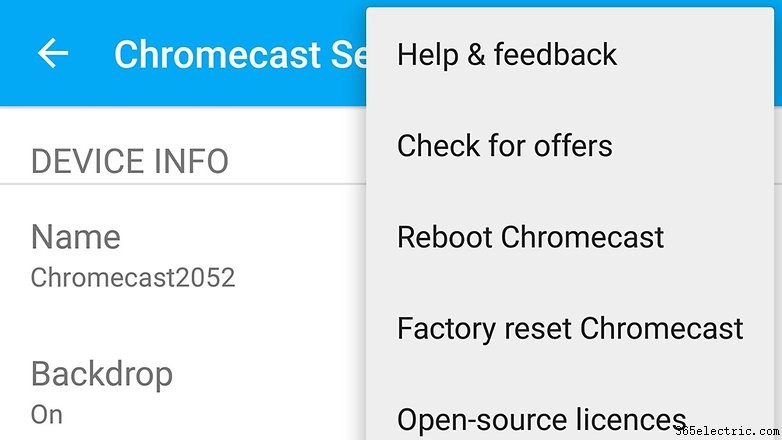
Entre no app Google Home, escolha Dispositivos, toque no ícone de engrenagem ao lado do seu dispositivo Chromecast. Toque no botão de menu (três pontos verticais no canto superior direito) e pode escolher reiniciar seu Chromecast ou fazer uma restauração de fábrica e começar do zero.
Qual truque é seu favorito? Tem alguma dica que devemos adicionar à lista? Deixe nos comentários.
Tecnologia Eletrônica © [www.351231.com]
