Chegou o seu novo smartphone. Você sentou, abriu a caixa, removeu o filme protetor e está pronto para usar seu novo Pixel 2 ou Pixel 2 XL. Aqui estão algumas dicas que podem ajudar com estes novos topo de linha do Google.
Ambos os smartphones vêm com Android 8.0 Oreo puro, sem bloatware nem recursos elaborados, como é tradição do Google. Com o Pixel e o Pixel 2, a empresa de Mountain View evoluiu e escondeu uma pequena surpresa dentro dos seus smartphones.
O Google Pixel 2 tem um recurso interessante que pode substituir o Shazam e outros apps de reconhecimento musical. Graças a tecnologia exclusiva do Google, seu novo Pixel pode reconhecer até 10.000 músicas, exibindo o nome do artista e o título da música diretamente na tela Always On.
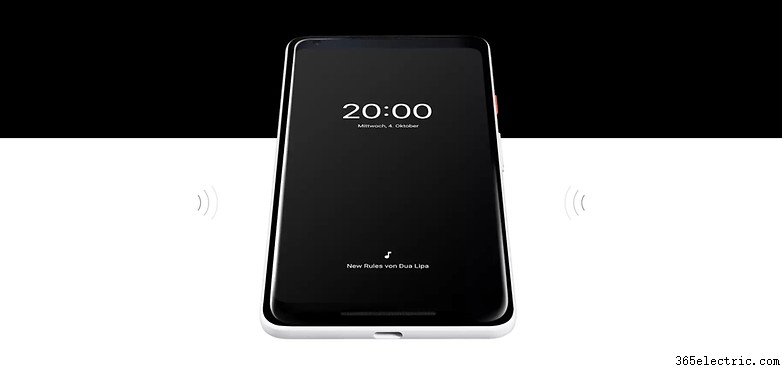
A tecnologia de reconhecimento opera a partir de uma pasta offline armazenada no smartphone, então você não precisa de conexão à internet para identificar uma música. Essa pasta é atualizada automaticamente quando o usuário se conecta ao Wi-Fi e varia conforme o país. O recurso mais útil permite tocar no nome da música exibido na tela Always On e abrir imediatamente o Google Assistente, que fornece informações sobre a música e permite reproduzi-la no Google Play Music.
Veja como ativar (ou desativar) a função:
Esta função não afeta a bateria, e só escuta o ruído ambiente a cada 60 segundos (não permanentemente). Fiquei bastante impressionado com esse reconhecimento musical, especialmente em ambientes com muito ruído de fundo.
Assim como no HTC U11, os novos smartphones do Google têm laterais apertáveis. Mas, diferentemente do HTC, o Google Pixel limita essa função à ativação do Google Assistente, assim como a Samsung fez com o Bixby. Embora não seja tão ruim quanto o Bixby, este recurso é meio inútil por enquanto.
Se você quiser usar este recurso para abrir outro app, é possível! Foi o que o desenvolvedor flar2 pensou, e ele adicionou compatibilidade ao seu app Button Mapper com Active Edge no XDA Developers.
No entanto, o recurso que abre o Google Assistente está profundamente ligado ao sistema do telefone, dificultando alterações. O desenvolvedor usa um truque para saber quando o assistente de voz está ativo, para impedir sua execução e substituí-lo pelo app ou recurso de sua escolha. Não é a solução mais elegante, mas é melhor que nada se você não tem root. Obviamente, isso desativará o Google Assistente. Pense bem antes de seguir o tutorial dedicado do desenvolvedor no site.
Os smartphones do Google são feitos para entregar fotos de alta qualidade, com specs incríveis e armazenamento ilimitado para fotos e vídeos no Google Fotos.
Os Pixels também têm um recurso chamado Armazenamento Inteligente, que apaga fotos da memória interna do smartphone após 90 dias se elas estiverem armazenadas na nuvem do Google. Nem todo usuário gosta disso, pois alguns querem manter as fotos para visualizá-las offline. Aqui está um guia para desativar este recurso:
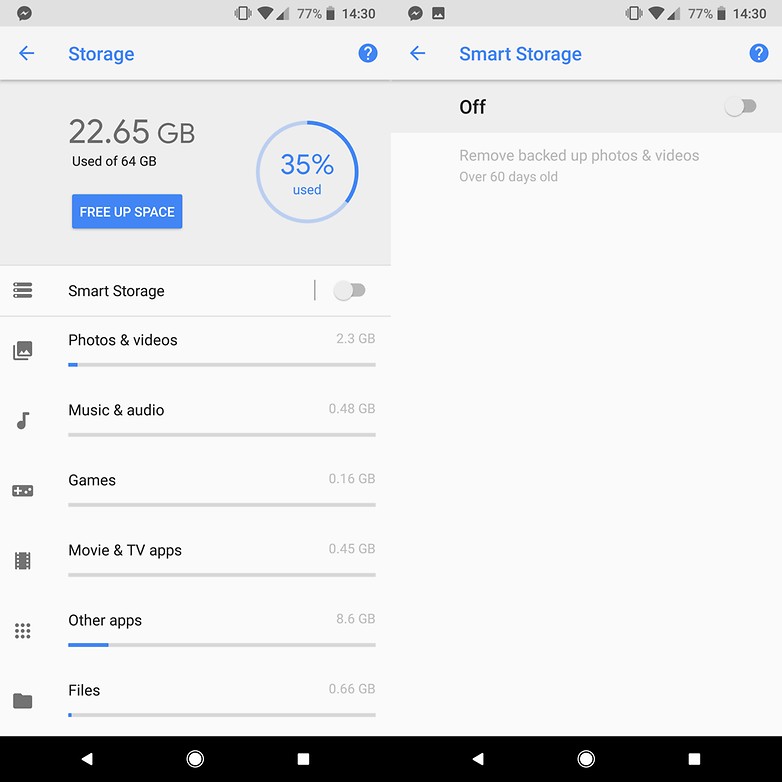
Pronto. Você ainda pode configurar o recurso manualmente no Google Fotos e gerenciar seu espaço livre no menu lateral do app.
Os dois novos Google Pixel 2 têm tela OLED, o que significa que cada pixel preto na tela é um pixel desligado. Isso economiza energia, especialmente quando há muitos pixels pretos (embora a diferença não seja tão impressionante).
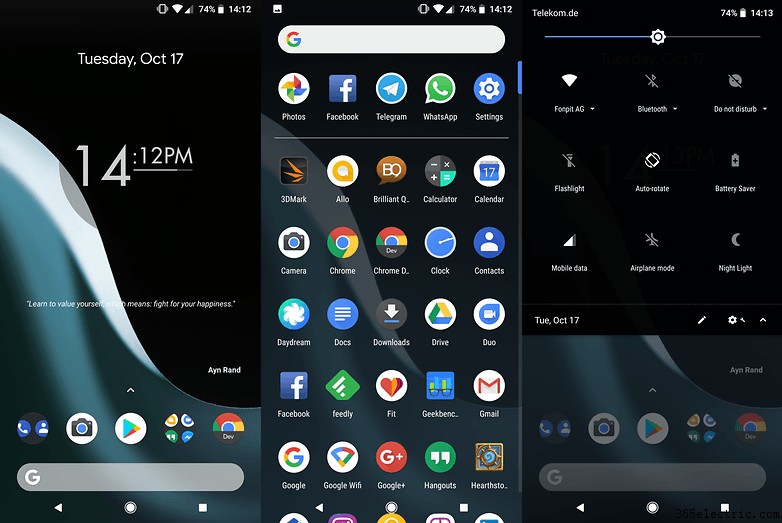
Ao ativar o tema escuro, você aproveitará os Quick Toggles em preto, uma seleção de apps em tons escuros e translúcidos, e um fundo de tela escuro. Infelizmente, o tema não está ativo em outros apps, nem mesmo nas configurações. Para ativar o modo escuro, basta definir um papel de parede com muitos tons de preto. Também funciona com Live Wallpaper.
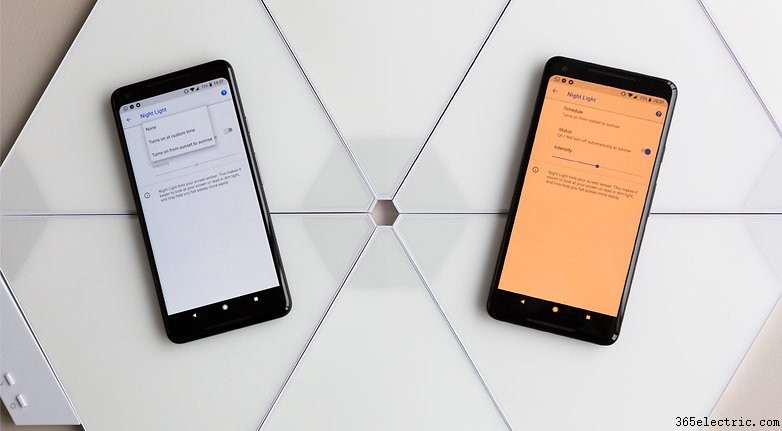
O filtro de luz azul ajuda a proteger nossos olhos quando usamos smartphones no escuro. Por isso é interessante automatizar o recurso para que ative do pôr do sol ao amanhecer, permitindo que nossos olhos relaxem e facilitando o sono (obviamente, ao custo de perder um pouco de precisão de cores).
Com seu novo smartphone, você não precisa se preocupar em desconectar do Wi-Fi ao sair de casa, ou reativá-lo ao chegar no trabalho ou na biblioteca da universidade. O Google Pixel 2 reconhece a proximidade de uma rede Wi-Fi conhecida e usada (como em casa ou no trabalho) para conectar ou desconectar automaticamente.
Você não precisará mais lembrar de ligar ou desligar o Wi-Fi cada vez: o Pixel faz tudo sozinho. Não é revolucionário, mas definitivamente ajuda. Para ativar o recurso, siga estes passos:
A opção vem ativada por padrão, mas se quiser confirmar, siga os passos acima.
Já mencionei como smartphones estão se tornando uma distração crescente durante viagens, então não vou dar lição de moral novamente. No entanto, há momentos em que ser perturbado pelo smartphone pode ser particularmente perigoso, como ao dirigir. Por isso, o Google oferece a possibilidade de configurar o smartphone para entrar automaticamente no modo "não perturbe" ao dirigir. Para ativar:
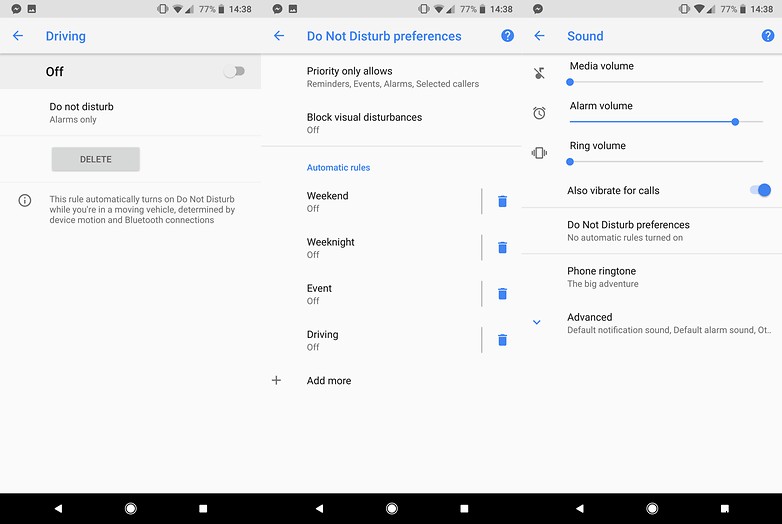
Agora, toda vez que você estiver ao volante, não será tentado por notificações constantes de trabalho, apps de e-mail e chamadas. Mas lembre-se: não usar o telefone ao volante depende principalmente da sua vontade.
Nem todo mundo sabe que o Google Pixel 2 oferece gestos práticos para a câmera. O primeiro, e mais conhecido, permite pressionar o botão liga/desliga do telefone duas vezes para abrir rapidamente o app da câmera e potencialmente não perder a melhor foto da sua carreira.
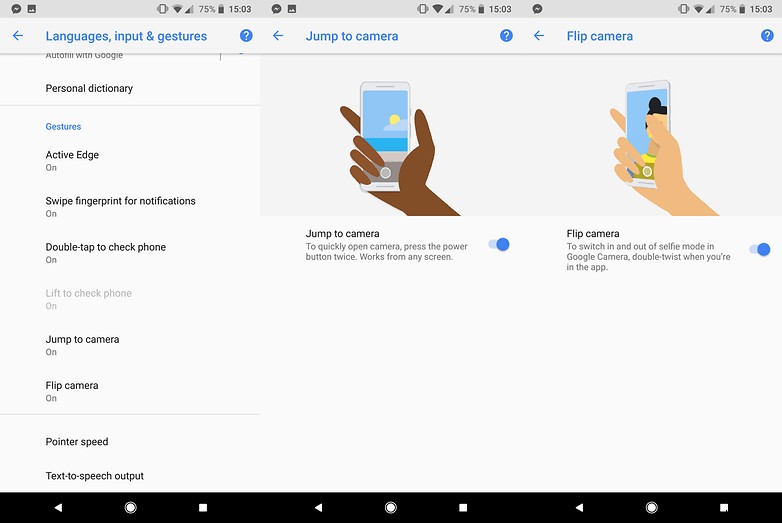
E se você quiser tirar uma selfie? Uma vez aberto o app da câmera, basta girar o pulso duas vezes rapidamente para alternar entre a câmera traseira e frontal. Você fica um pouco bobo, mas uma vez que se acostuma, é difícil parar!
O modo HDR+ do Google permite que o Pixel 2 alcance resultados inigualáveis em termos de faixa dinâmica de brilho, tirando múltiplas fotos e escolhendo a melhor de cada uma, sem você nem perceber. As fotos neste modo são notáveis, mas nem sempre você quer ver tudo numa foto. Às vezes você só quer tirar uma foto com contraluz, mostrando silhuetas pretas... Nesses casos, o HDR+ pode estragar o efeito desejado, por isso é possível desativar esta função.
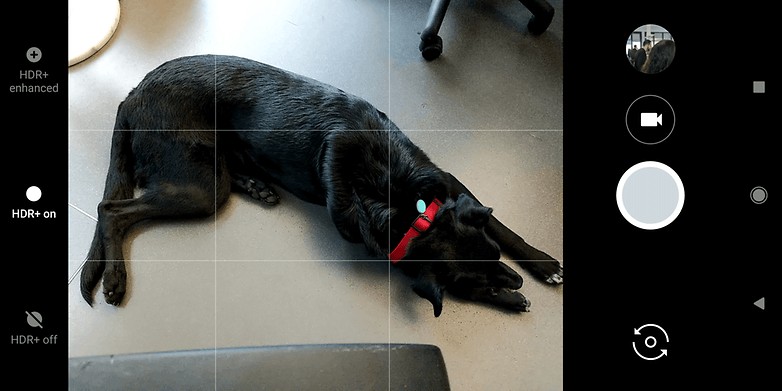
Com a chave, você pode forçar HDR+ ligado, desligado ou deixar no auto, que é o padrão.
Conhece outras dicas e truques para os novos smartphones do Google? Não hesite em nos contar nos comentários!
Tecnologia Eletrônica © [www.351231.com]
