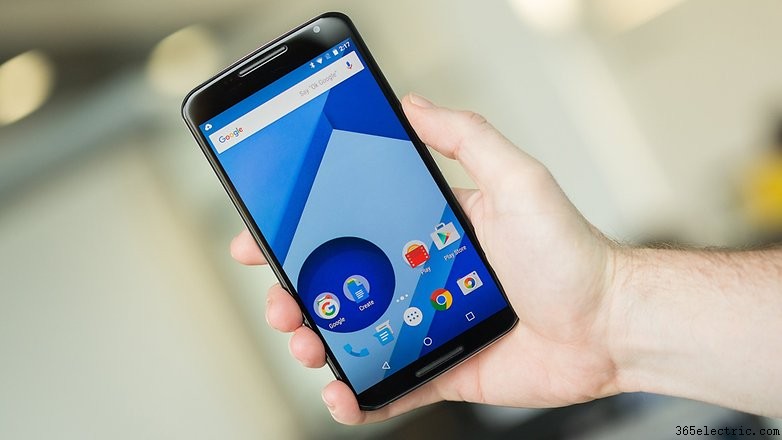
O Nexus 6P pode ter acabado de chegar, mas isso não significa que o Nexus 6 deva ser descartado. Se você ainda está usando o Nexus do ano passado, aqui estão algumas ideias legais para tirar ainda mais proveito dele. Junte-se a nós para ver algumas das melhores dicas e truques do Nexus 6.
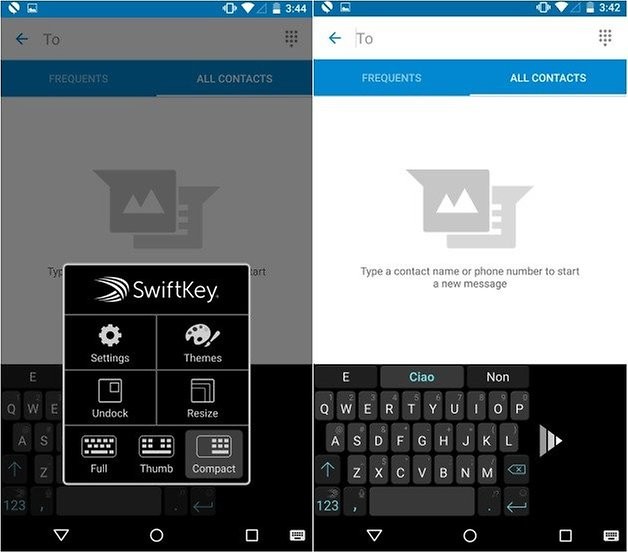
Se você tem mãos pequenas, pode achar o Nexus 6 difícil de operar. Para resolver seus problemas de mensagens de texto, tente instalar o SwiftKey. Seu teclado pode ser posicionado tanto à direita quanto à esquerda da tela, tornando a digitação mais confortável. Depois de instalar o app, siga as instruções para tornar o SwiftKey seu app padrão.
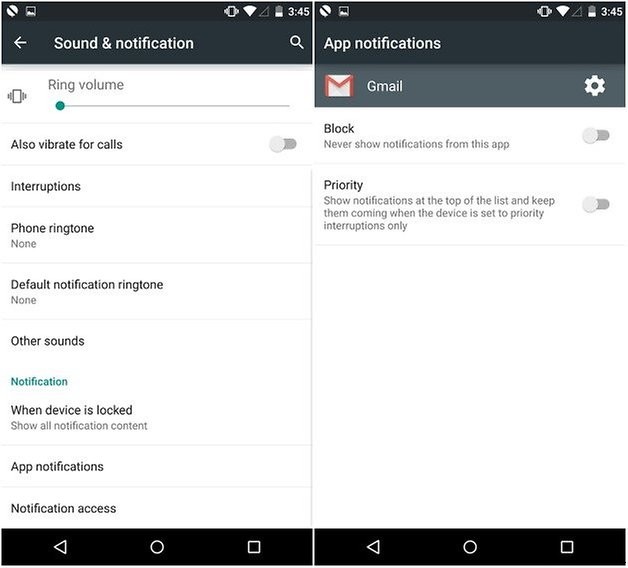
Não, não suas prioridades de vida, você pode refletir sobre elas depois. Estamos falando sobre priorizar as notificações do seu Nexus 6. Desde o Android 5.0 Lollipop, é possível decidir quais notificações valem a pena interromper você e quais não.
Vá em Configurações, depois selecione Som e notificações. Lá você pode escolher quais apps devem ter suas notificações bloqueadas ou definidas como prioridade.
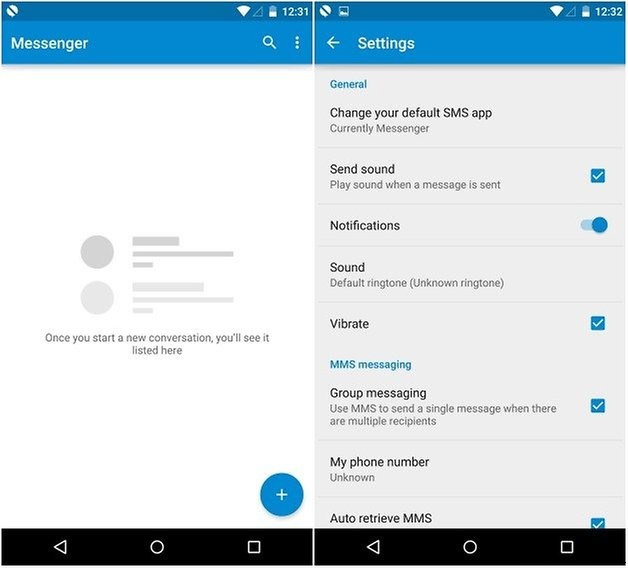
Se o Hangouts não é a sua praia, você pode usar o Mensagens. É simples e colorido, alinhado com o novo visual Material Design trazido pelo Google, e pode ser configurado como app padrão de SMS/MMS em poucos passos. Vá em Configurações, selecione Mais, e depois App SMS padrão. Toque nele e escolha o app que preferir.
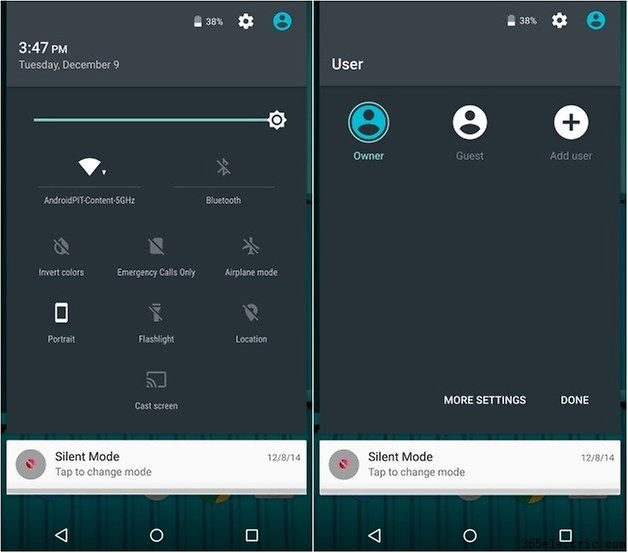
Um recurso genial que o Google implementou com o Android Lollipop é a capacidade de usar múltiplas contas em um telefone. Você pode criar uma conta de convidado para outros usuários e restringir o acesso a apps e serviços dentro dela. É perfeito para quando você precisa compartilhar seu telefone com família, amigos ou crianças.
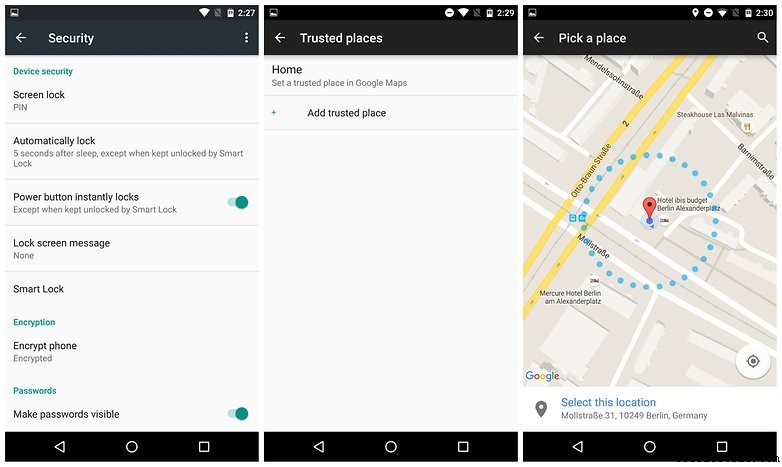
Esta é uma dica muito legal. O Android tem uma função que significa que você não precisa usar um código PIN quando está em um local confiável – sua casa, por exemplo – desde que você tenha adicionado esse local ao Google Maps.
Vá em Segurança > Smart Lock > insira seu PIN e depois vá em Locais confiáveis > Adicionar local confiável. Isso fará com que você não precise inserir um código PIN quando seu telefone estiver neste local.
Você sabia que pode acessar suas configurações de bateria sem ter que entrar no menu de configurações? Deslize para baixo a partir do topo da tela duas vezes (ou deslize para baixo uma vez com dois dedos), toque no ícone da bateria, e você será levado direto para lá.
Você tem outras ótimas dicas para o Nexus 6? Deixe-nos saber nos comentários.
Tecnologia Eletrônica © [www.351231.com]
