Você viu a luz. Saiu do abraço da Apple e entrou no mundo feliz do Android, e tem só uma pergunta: e seus dados? Como transferir tudo do iPhone para Android? Ajudamos com isso. A primeira solução é um único programa que faz muito trabalho por você, mas custa dinheiro. O resto são as formas manuais de transferir tudo do iPhone para Android.
Se quer uma solução única para transferir dados do iPhone para Android (ou de BlackBerry ou Symbian), é difícil passar o Wondershare MobileTrans.
MobileTrans é um programa de um clique que transfere contatos, mensagens, calendário, fotos, vídeos e música entre dispositivos. Dependendo do OS de origem, também sincroniza apps e logs de chamadas. O MobileTrans também funciona como serviço de backup com opções de armazenamento na nuvem. Escopo completo de capacidades:
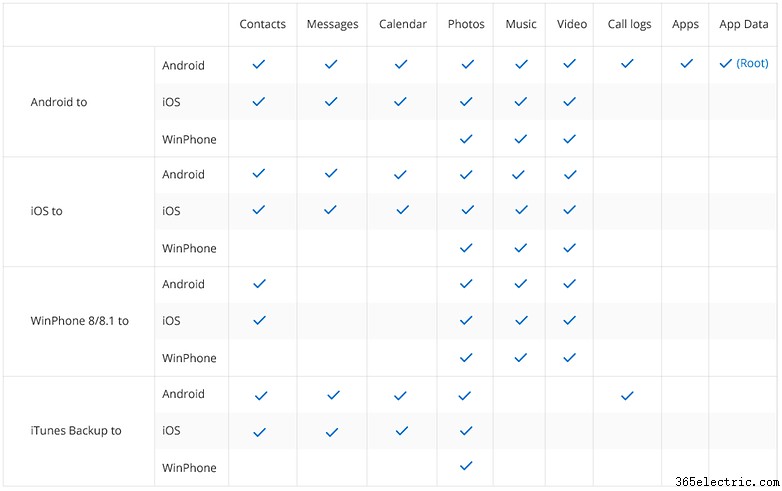
Pode baixar versão de teste grátis do MobileTrans para ver como é fácil, mas para fazer a transferência completa ou restaurar backups, precisa pagar licença — pagamento único ($19,95) ou licença de usuário único ($39,95).
Com a licença, transfere todos contatos, info de calendário, mensagens, mídia, restaura backups e até apaga o dispositivo antigo. Nota: licença de usuário único vale para até cinco dispositivos usando um computador.
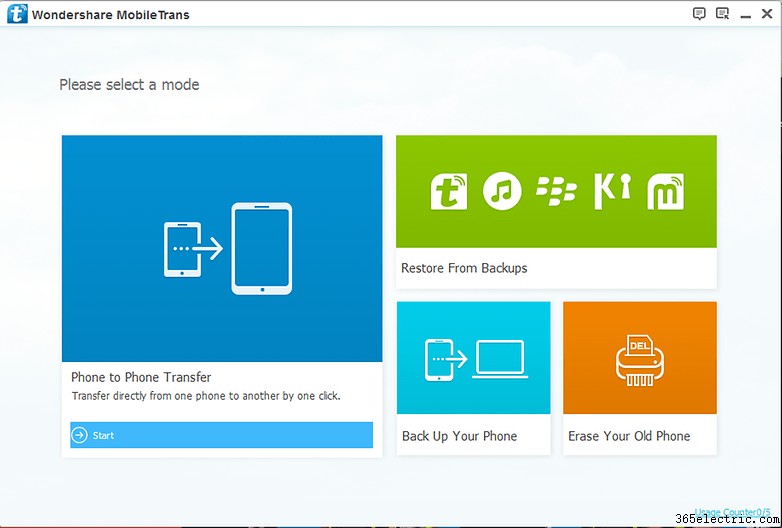
Transferimos tudo de um iPhone 6 para um Galaxy S6 como exemplo para ver como o processo é fácil. Como mencionado, só tem funcionalidade completa com licença paga.
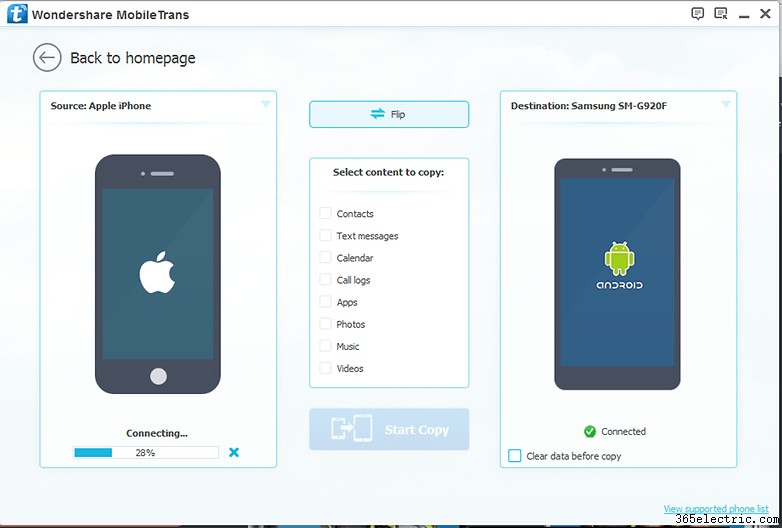
1. Inicie o programa MobileTrans e conecte ambos dispositivos com cabo ao computador. Verá ambos os dispositivos preencher cada lado da primeira janela.
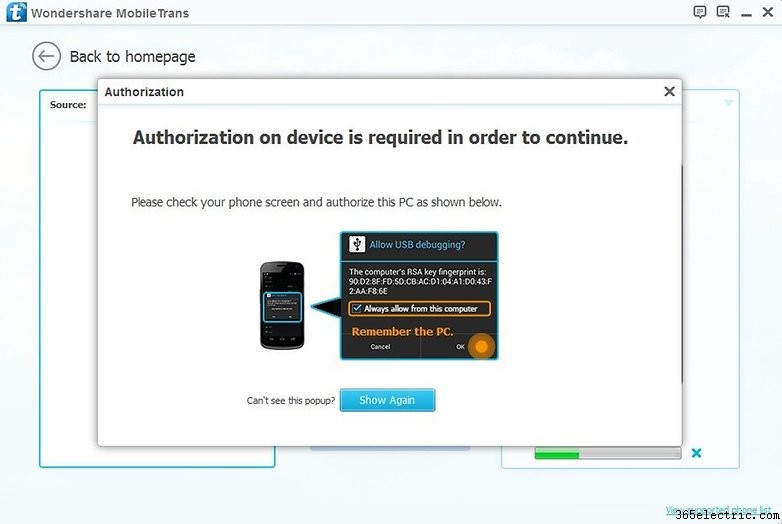
2. Pode ser solicitado a ativar Depuração USB no Android e aceitar chave RSA (no Android) ou "Confiar" no computador conectado (no Apple).
3. Pode inverter os dispositivos se estiverem no lugar errado para a transferência desejada.
4. Pode ser pedido para desmarcar "criptografar backup do iPhone" nas configurações do iTunes se optou por backup criptografado antes. Feita a transferência, pode marcar a opção de backup criptografado novamente. (Também tem opção de limpar dados do destino antes de transferir).
5. Com ambos celulares conectados, marque as caixas dos dados que quer transferir: contatos, mensagens, calendário, logs de chamadas, apps, fotos, música e vídeos. Naturalmente, não poderá transferir apps do iPhone para Android, mas entende a ideia. Não tínhamos vídeos ou mensagens no iPhone, então deixamos em branco.
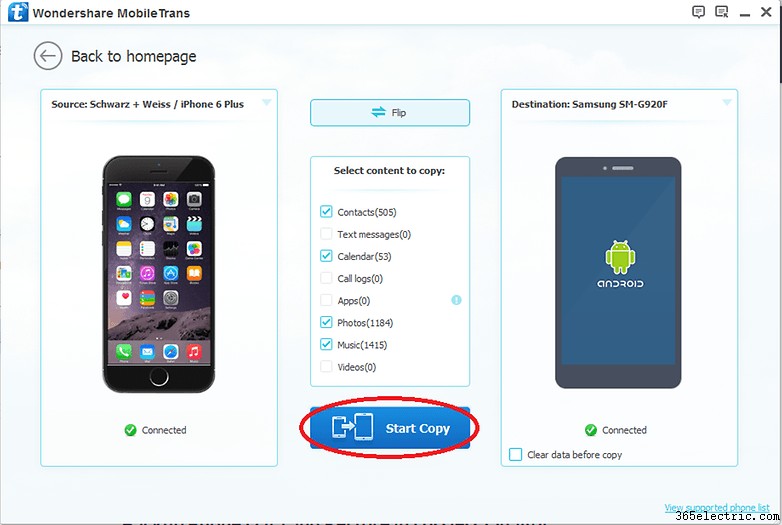
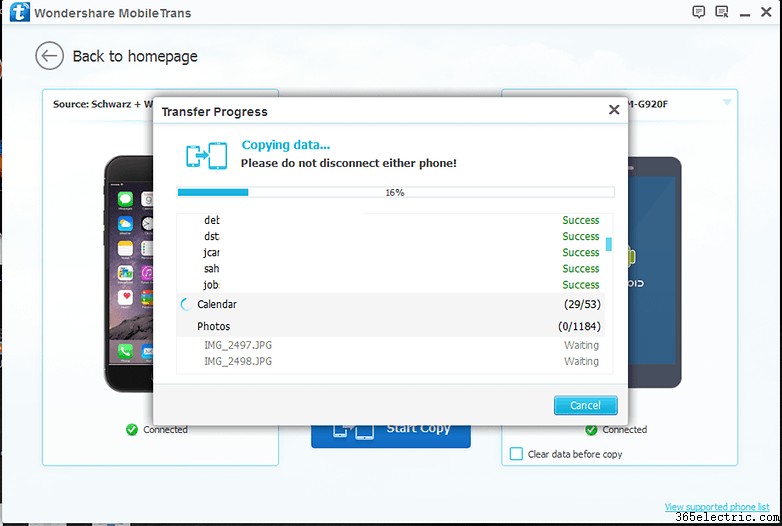
6. Clique "Iniciar Cópia" e espere. Dependendo da mídia no celular original, o processo pode levar várias horas, então tenha fonte de energia pronta.
7. Terminada a transferência, desconecte ambos celulares.
Se os apps que usa são baseados na nuvem, como Gmail, Spotify ou Facebook, mal precisa fazer nada: basta instalar os apps, entrar com usuário e senha e continuar de onde parou. Transferir o resto é mais complicado, e é o que veremos a seguir.
Alguns fabricantes Android oferecem apps que transferem todos seus dados importantes do iPhone para seu dispositivo sem esforço. Antes de mover arquivos manualmente, cheque nossa lista para ver se seu fabricante Android oferece tal app.
Smart Switch é a solução da Samsung para mover dados do seu velho iPhone para o novo Galaxy. Oferece transferência com e sem fio. Para começar, baixe o app Smart Switch na Google Play e instale. Ao abrir, permita as permissões solicitadas (senão, não conseguirá transferir). Selecione Sem fio ou Com fio e depois Dispositivo iOS. Depois, entre na sua conta iCloud e selecione um backup para restaurar. Também pode escolher quais dados importar.
Método da HTC é similar ao da Samsung. Porém, precisará de um PC. Primeiro, faça backup do conteúdo do iPhone no iTunes no computador. Baixe e instale HTC Sync Manager. Encontre o software aqui. Conecte seu novo HTC ao PC e o programa deve abrir automaticamente. Daí, clique em Transferir & Backup e selecione seu arquivo de backup do iPhone.
Celulares Google Pixel geralmente vêm com adaptador USB-OTG na caixa. Isso permite transferências de arquivos com fio e é incrivelmente fácil. Basta conectar ambos iPhone e novo Pixel e seguir instruções na tela.
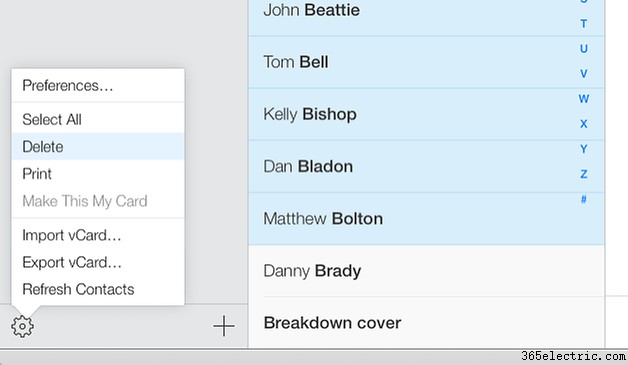
Se ainda não tem, crie uma conta Google grátis: vai precisar para quase tudo no Android. Feito isso, faça backup do iPhone e entre no iCloud.com. Clique em Contatos, selecione os que quer transferir e clique no pequeno ícone de engrenagem no canto inferior esquerdo. Verá opção Exportar vCard. Clicar exporta os contatos selecionados em formato vCard.
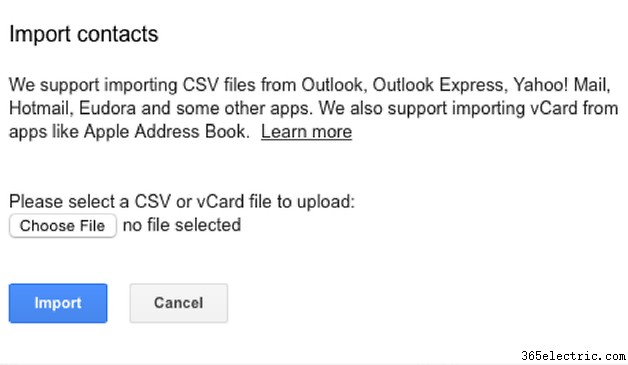
Agora, entre no Gmail e clique em Gmail > Contatos. Verá opção Importar Contatos na barra lateral esquerda. Clique, escolha o arquivo vCard que criou e deixe o Google fazer o resto.
Isto é um pouco mais complicado, mas ainda fácil. Volte ao iCloud no iPhone e abra o app Calendário. Verá lista de calendários na barra lateral esquerda, e um pequeno ícone sem fio ao lado de cada um. Clique nele para abrir menu de compartilhamento desse calendário.
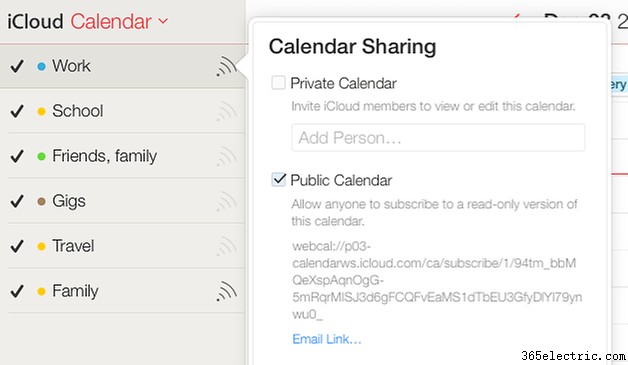
Queremos criar um calendário público para importar no Google Calendar. Clique em Calendário Público e copie o link inteiro que vê na tela.
Abra nova aba ou janela do navegador e cole o link, mas não aperte Enter ainda: precisa mudar "webcal" para "http". Faça isso e aperte Enter, e seu computador deve baixar um arquivo .ics de calendário com nome longo e incompreensível.
Repita para cada calendário que quer transferir.
Agora, entre no Google Calendar no seu Android e clique em Outros Calendários na barra lateral esquerda. Clique na seta suspensa e escolha Importar Calendário, selecione o arquivo .ics baixado. Clicar em Importar adicionará os eventos ao Google Calendar selecionado (se tiver mais de um). Repita para cada calendário.
Nota: sem usar ferramenta terceirizada questionável, não é possível atualmente transferir iMessage ou chats do WhatsApp de iOS para Android ou vice-versa. Só recomendamos fazer backup dos chats no iCloud por enquanto.
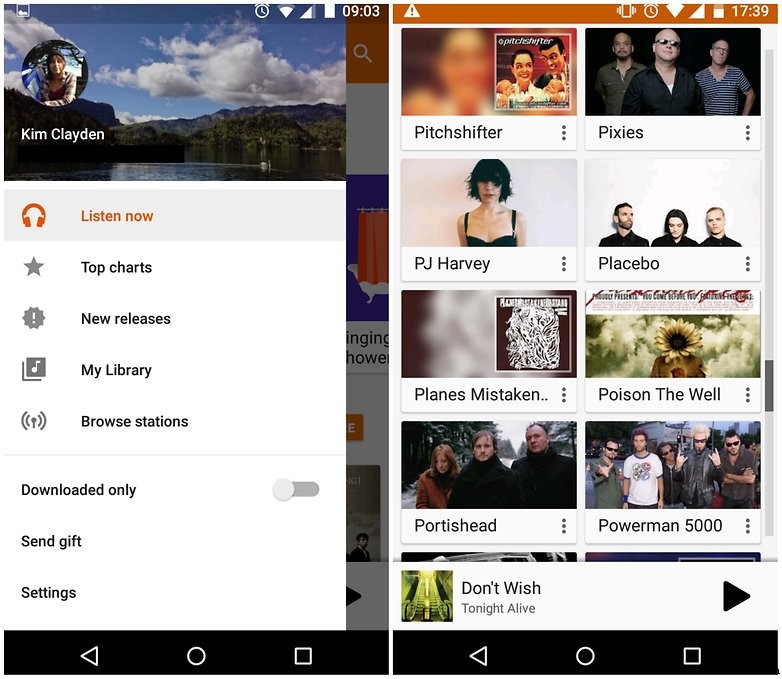
A forma mais integrada de gerenciar e-mails iCloud no Android é pelo app de e-mail pré-instalado, usando acesso IMAP da Apple. Com acesso SMTP, ainda pode enviar e-mails sob o endereço Apple antigo. Os dados de servidor necessários para configurar estão neste documento de suporte da Apple.
Se armazenou arquivos no iCloud, consegue acessando iCloud.com, clicando em iCloud Drive e escolhendo a pasta do app apropriado — mas lembre que alguns tipos de arquivo, como documentos Pages, não funcionam em programas não-Apple. Se tem arquivos em formatos proprietários como Pages, converta para RTF ou Word no app Pages antes de transferir.
Mais uma vez, a forma mais fácil de transferir tudo é via iCloud. No iPhone, vá em Ajustes > iCloud e garanta que Safari está ativado; agora, no PC ou Mac abra iCloud para Windows (PC) ou Preferências do Sistema > iCloud (Mac) e faça o mesmo.
Se ainda não baixou iCloud para Windows, pegue aqui. O que fazemos aqui é garantir que favoritos do iPhone sincronizam com PC ou Mac.
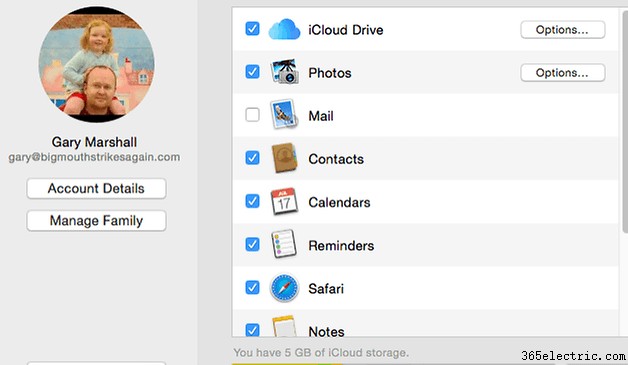
No Windows, próximo passo é clicar Favoritos > Opções e escolher Firefox ou Chrome.
Clique Aplicar e depois Mesclar, e será avisado para baixar extensão iCloud Bookmarks para o navegador escolhido. Esta extensão sincronizará favoritos do Safari para Chrome ou Firefox.
Se escolheu Chrome, próximo passo é fácil:
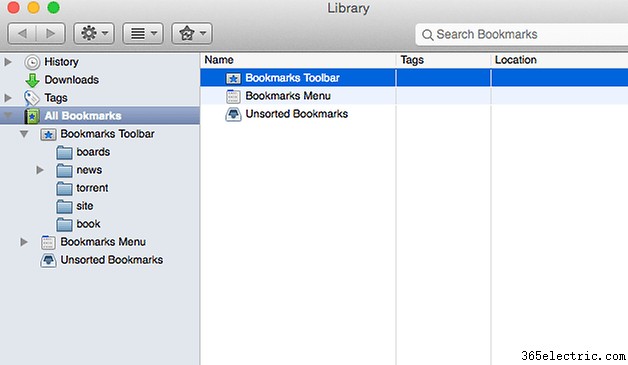
Firefox é um pouco mais complicado para PC e Mac.
Se está no Mac, próximo passo é abrir Firefox, escolher Favoritos > Mostrar Todos Favoritos e clicar no ícone de estrela na barra de ferramentas. Isso abre opções de importação e backup.
Selecione Importar Dados de Outro Navegador e escolha Safari.
No PC e Mac, próximo passo é clicar no menu Ferramentas do Firefox e selecionar Configurar Sync. Isso permite entrar na Conta Firefox (se tem) ou criar uma (se não tem). Feito isso, abra Firefox no celular e escolha Opções > Sync > Parear Dispositivo para levar favoritos ao Firefox no celular.
Se usa o app Google Photos no iOS e ativou backups automáticos do Google, é fácil. Pegue o app Google Photos Android (provavelmente pré-instalado no novo celular), configure e tudo estará lá.
A forma manual de transferir fotos do iPhone para Android é arrastar e soltar (se tem PC Windows). Conecte iPhone via USB, abra Meu Computador e procure o ícone do iPhone. Abra e procure a pasta DCIM. É lá que estão suas fotos; selecione e arraste para pasta no PC.
Depois conecte seu Android e arraste os arquivos do PC para o celular. Se estiver se sentindo ousado, pode conectar iPhone e Android ao mesmo tempo e arrastar fotos de um para o outro, mas recomendamos transferir para o PC primeiro para ter backup das fotos.
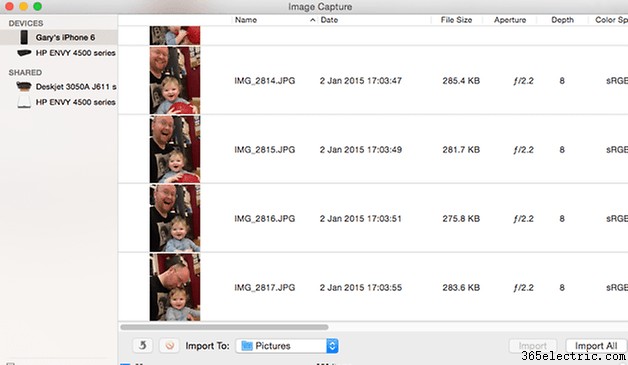
No Mac é ligeiramente diferente, ideia básica é a mesma. Em vez de Meu Computador, precisa abrir Captura de Imagem para importar fotos. Feito isso, conecte Android e arraste da pasta de fotos (ou onde colocou as importadas).
Este é mais complicado. Precisa do iTunes da Apple e Google Music Manager instalados. Primeiro, no iTunes certifique-se que toda sua música está no computador: se tem ícone de nuvem com seta para baixo, não foi baixada. Garanta que músicas compradas estão lá também (podem estar escondidas em Preferências > Loja > Mostrar Compras do iTunes na Nuvem).
Tendo certeza que tem tudo, abra Google Music Manager e na página de configuração, selecione Enviar Músicas para Google Play. Especifique iTunes como fonte e deixe o Google Music Manager fazer seu trabalho. Para instruções detalhadas, veja nosso artigo sobre como usar iTunes com Android.
Mudou recentemente de iPhone para Android? Foi doloroso ou prazeroso transferir tudo? Conte nos comentários.
Tecnologia Eletrônica © [www.351231.com]
