As fabricantes sempre personalizam suas interfaces, e com a EMUI é fácil perceber o toque do fabricante chinês. A interface oferece uma experiência bastante distinta do Android puro. Neste artigo, mostramos alguns recursos que vale a pena conhecer para tirar o máximo proveito do seu smartphone, seja um Huawei Mate 30 Pro, um P30 Pro ou um Honor View 20, para citar alguns da crescente família Huawei/Honor.
Importante: pode haver pequenas diferenças entre um dispositivo Honor e um Huawei.
Atalhos rápidos:
Como personalizar a interface
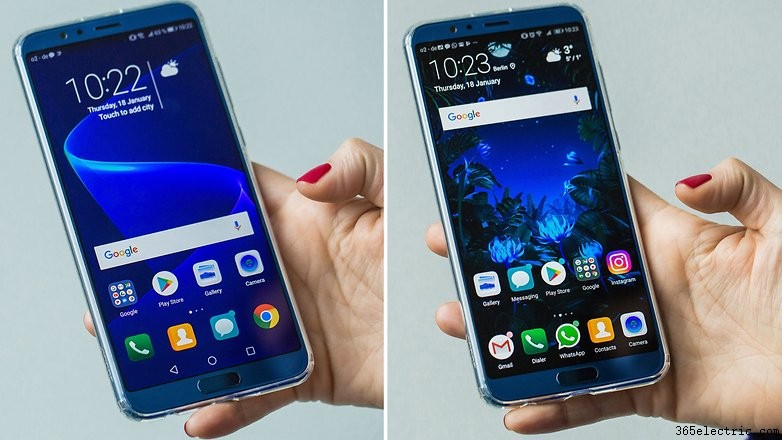
Uma das vantagens da EMUI é, sem dúvida, seu nível de personalização. Defina sua própria foto como papel de parede, coloque apps na gaveta dedicada, navegue usando teclas físicas ou virtuais, reorganize os apps nas telas — tudo isso leva apenas alguns passos para adaptar a interface ao seu gosto e necessidades.
- Alterar o papel de parede: Configurações > Tela > Papel de parede > Definir papel de parede > Galeria/Outros.
- Ativar a gaveta de apps: Configurações > Tela > Estilo da tela inicial > Gaveta.
- Escolher como navegar no sistema: Configurações > Assistente inteligente > Navegação do sistema; aqui você pode ativar a Tecla de Navegação única para acessar a tela inicial, a tela de bloqueio e atividades recentes, ativar a Barra de Navegação Virtual (personalizando a combinação de teclas) ou optar pelo Menu Rápido.
- Modificar configurações rápidas: abaixe o menu suspenso e toque no ícone de lápis.
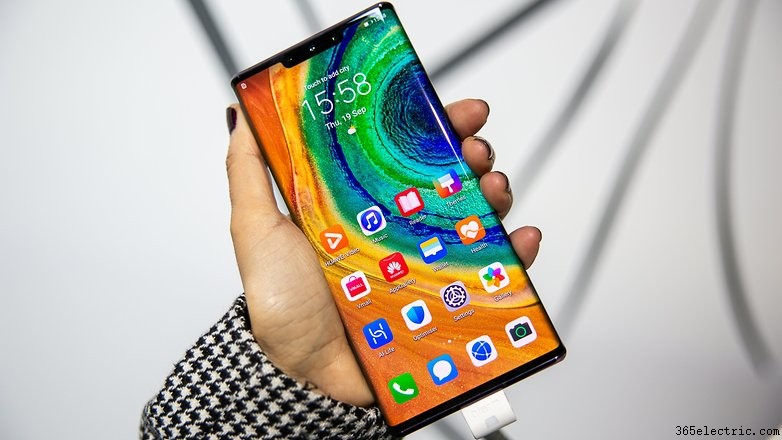
- Alterar layouts e reorganizar apps: pressione e segure na tela inicial e clique em Configurações. Nesta seção, você pode reorganizar seus apps, até mesmo sacudindo o smartphone para realinhá-los.
- Exibir porcentagem da bateria: Configurações > Apps e notificações > Notificações e barra de status > Porcentagem da bateria: Não mostrar/Ao lado do ícone/Dentro do ícone.
- Adicionar informações de contato na tela de bloqueio: Configurações > Segurança e privacidade > Bloqueio de tela e senhas > Assinatura na tela de bloqueio.
- Desativar o contador de passos na tela de bloqueio: Configurações > Segurança e privacidade > Bloqueio de tela e senhas > Mostrar contagem de passos na tela de bloqueio.

Mergulhe no menu de tela
Muitas vezes subestimamos a importância da tela e das configurações associadas. Não falo apenas do nível de brilho, mas também da opção de modificar a renderização de cores do conteúdo exibido, bem como personalizar o tamanho da fonte.
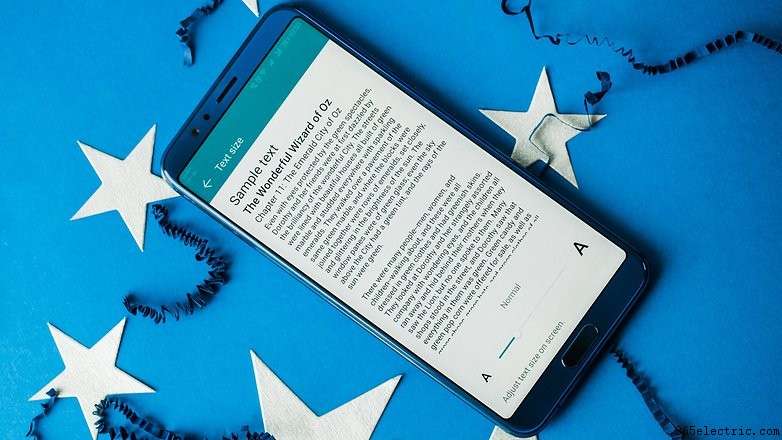
- Tamanho da fonte: Configurações > Tela > Tamanho do texto.
- Alterar o tamanho dos elementos da interface: Configurações > Tela > Modo de visualização.
- Resolução da tela: Configurações > Tela > Resolução da tela.
- Brilho da tela: Configurações > Tela > Brilho.
- Temperatura de cor: Configurações > Tela > Temperatura de cor > Padrão/Quente/Fria.
- Modo de cor: Configurações > Tela > Modo de cor > Normal/Vívido.
- Filtrar a luz azul da tela: Configurações > Tela > Conforto visual.
- Desligar a tela: Configurações > Tela > Suspensão > 30 segundos é uma boa forma de limitar o consumo.
- Visualizar um app em tela cheia: Configurações > Tela > Tela cheia.
- Rotação da tela: Configurações > Tela > Rotação automática/Rotação inteligente.
- Aumentar a sensibilidade da tela no inverno: Configurações > Assistente inteligente > Modo luvas.
- Exibir fotos na tela de bloqueio enquanto carrega: Configurações/Tela/Protetor de tela.
Acelere as interações com seu dispositivo
Nem todas as opções oferecidas por um dispositivo são úteis. Na EMUI, existem algumas funções que recomendo ativar, pois permitem otimizar a interação com seu smartphone, fazendo você navegar com menos gestos ou passos.
- Encontrar arquivos num instante: deslize para baixo na tela inicial e verá a barra de pesquisa aparecer.
- Ativar comandos de voz: Configurações > Assistente inteligente > Controle de voz para atender ou rejeitar chamadas com a voz.
- Ligar para um contato com a tela desligada: pressione e segure a tecla de volume e diga o nome do contato após o bip.
- Ativar o Google Assistant: segure o botão home e use o comando de voz (lembre-se de ativá-lo primeiro no app do Google).
- Abrir apps desenhando a inicial na tela: Configurações > Assistente inteligente > Controle de movimento > Desenhar.
- Dividir a tela em dois com o nudinho: Configurações > Assistente inteligente > Controle de movimento > Gestura de tela dividida.
- Ativar o iniciador rápido: na tela de desbloqueio, deslize para cima e para baixo para acessar gravador, lanterna, calculadora, cronômetro e câmera.
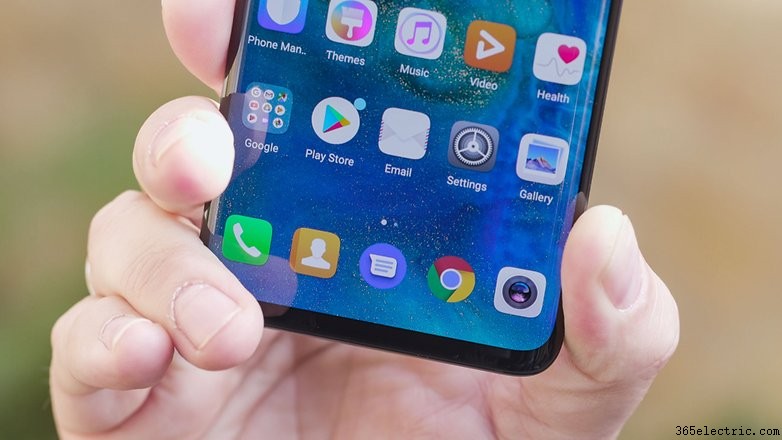
- Usar duas contas WhatsApp/Facebook: Configurações > Apps e Notificações > App gêmeo.
- Ativar desbloqueio com reconhecimento facial: Configurações > Segurança e privacidade > Desbloqueio facial.
- Ativar operação com uma mão: Configurações > Assistente inteligente > IU com uma mão > Mini visualização.
- Tirar captura de tela: em vez da combinação clássica Volume Baixo + Botão Power, bata algumas vezes na tela com o nudinho.
Segurança
Bloquear seu dispositivo com PIN, senha, padrão, leitor de impressão digital ou reconhecimento facial ajuda a proteger seus dados. E se quiser manter segredos longe de olhares curiosos, ficará feliz em encontrar recursos feitos para você!
- Registrar uma ou mais impressões digitais: Configurações > Segurança e privacidade > ID de impressão digital.
- Criar um espaço privado no smartphone ativando o Espaço Privado: Configurações > Segurança e Privacidade > Espaço Privado.
- Criptografar fotos, áudio, vídeo e outros arquivos: Configurações > Segurança e privacidade > Cofre de arquivos > Ativar.
- Bloquear acesso a alguns apps: Configurações > Segurança e Privacidade > Bloqueio de apps.
- Localizar o dispositivo em caso de perda ou roubo: Configurações > Segurança e Privacidade > Encontrar meu dispositivo > Ativado.
- Instalar apps de fontes desconhecidas: Configurações > Segurança e Privacidade > Outros > Instalar apps desconhecidos.
- Definir/Desativar PIN do SIM: Configurações > Segurança e Privacidade > Outros > Definir bloqueio do SIM.
Domine a câmera
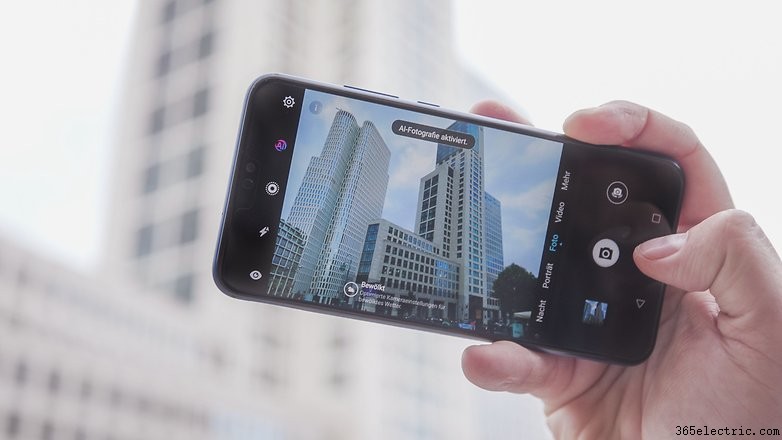
Este é um dos componentes que as pessoas mais usam e está cheio de surpresas, especialmente agora que a inteligência artificial está assumindo os smartphones. Introduzida no Mate 10 Pro e View 10 com o NPU Kirin 970, a IA ajuda a otimizar a experiência fotográfica ao escolher as melhores configurações e modos, dependendo das suas necessidades.
- Ativar modo Pro: abra o app da câmera. Deslize da esquerda para a direita e clique em Foto Pro ou Vídeo Pro.
- Tirar foto com a tela desligada: clique duas vezes no Volume Baixo.
- Navegar rapidamente pelas fotos na galeria: abra uma foto na Galeria, faça pinça para dar zoom out e percorra as outras fotos.
- Selecionar várias fotos de uma vez: abra a pasta, pressione e segure na foto que deseja selecionar por alguns segundos e deslize o dedo para selecionar as outras.
- Criar efeito bokeh: abra a câmera e clique no ícone que simula a abertura da lente; agora clique no objeto que deseja focar e fotografe.
- Ajustar o efeito beleza: clique no ícone de retrato e deslize o dedo no indicador de nível de beleza.
- Diversão com AR: ative lentes AR no menu da câmera, toque em AR na parte inferior e selecione os efeitos que deseja ver em tempo real no objeto que está fotografando.
- Modo Artista: para transformar suas fotos em quadrinhos ou torná-las obras de arte (estilo Prism).
- Aplicar filtros estilo Instagram antes de fotografar: ative o item Filtro entre os modos de câmera e clique nos três círculos para exibir os nove filtros em tempo real.
- Tirar foto com sorriso: acesse as configurações da câmera com um deslize lateral e ative Capturar sorrisos.
- Escanear documento: abra a câmera e clique em Digitalizar documento; enquadre o documento e prossiga com a digitalização conforme instruído.
- Ativar/desativar IA: dependendo do dispositivo, você pode fazer isso acessando o app da câmera e clicando em Configurações > IA Master ou selecionar o botão IA na tela que aparece ao iniciar a câmera.
- Aplicar grade: inicie o app da câmera, Configurações > Grade da câmera > Grade.
- Definir temporizador para clicar: inicie o app da câmera, Configurações > Temporizador e selecione entre 2/5 ou 10 segundos.
Bateria
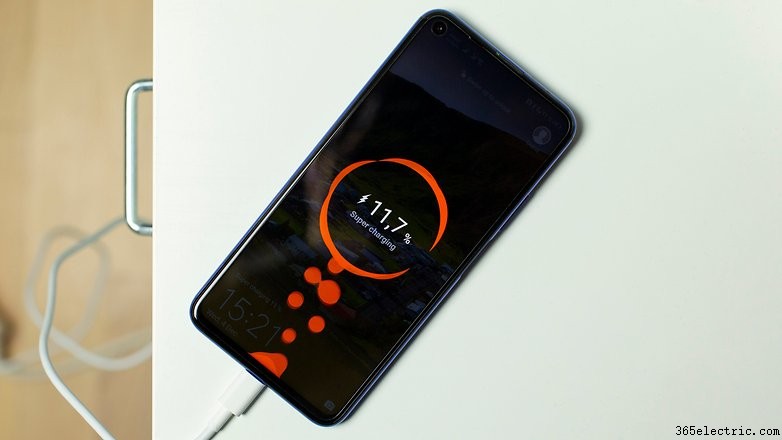
Infelizmente, isso não faz milagres. Você não conseguirá fazer a bateria do seu smartphone durar mais de dois dias. No entanto, pode monitorar e gerenciar o consumo com configurações dedicadas e, se suportado, aproveitar o carregamento rápido para recuperar toda a energia necessária em pouco tempo.
- Ativar modo de economia de energia: para limitar apps em segundo plano, desativar sincronização automática de e-mail e som do sistema.
- Escolher modo de economia ultra: para situações de emergência, este modo permite o uso de muito poucos apps, limitando muito a experiência do usuário.
- Entender o que pesa no consumo: Configurações > Bateria > Uso da bateria.
- Otimizar consumo: Configurações > Bateria > Otimizar, depois clique nas dicas que deseja colocar em prática.
- Exibir porcentagem de carga restante: Configurações > Bateria > Porcentagem da bateria e selecione o ícone.
- Definir interface escura para economizar bateria: Configurações > Bateria > Escurecer cores da interface.
- Usar carregamento reverso sem fio: Configurações > Bateria > Carregamento reverso sem fio.
Outras dicas úteis
Se você quer ter controle total do sistema, aqui estão alguns truques adicionais:
- Ativar opções do desenvolvedor: Configurações > Sobre o telefone > Número da versão, clique nisso até ver a notificação de ativação bem-sucedida.
- Redefinir seu smartphone: Configurações > Redefinir > Restaurar padrão de fábrica.
- Atualizar seu sistema: Configurações > Atualização do sistema > Atualizador ou aproveite este truque.
- Gerenciar dois chips SIM ao mesmo tempo: Configurações > Redes sem fio > Configurações Dual SIM.
- Agendar ligar/desligar do smartphone para tocar o alarme: Configurações > Assistente inteligente > Agendar ligar/desligar; defina a hora que ligará e depois a hora do alarme.
- Transferir dados do seu antigo smartphone: Baixe Phone Clone nos dois dispositivos (Huawei, Honor ou Apple) e selecione os dados que deseja transferir.
- Melhor experiência de áudio: Configurações > Som > Efeitos de áudio Huawei Histen (conecte os fones ao dispositivo ou o item não aparecerá no menu).
Você tem um smartphone Huawei ou Honor? Que outros truques adicionaria à lista? Compartilhe conosco nos comentários!
Estes truques estão disponíveis com Android 9.0 e EMUI 10.0, mas alguns também podem funcionar com versões anteriores.
