>> Tecnologia Eletrônica >  >> Celulares e Acessórios >> Smartphones

Como corrigir o erro "Sobreposição de tela detectada"

Se "sobreposição de tela detectada" apareceu de repente na tela do seu smartphone, você está no lugar certo. Aqui explicamos por que essa mensagem aparece e como fazer ela sumir. Siga este guia passo a passo para resolver do jeito certo.

  • O que causa o erro "sobreposição de tela detectada"?
  • Solução passo a passo.
  • Soluções baseadas em apps

Mensagem de erro "Sobreposição de tela detectada": a causa

  • O problema: Android avisa repentinamente que uma sobreposição de tela foi detectada.
  • A razão: Esta mensagem aparece quando você está rodando um app flutuante e depois inicia um recém-instalado que solicita permissões de acesso. Apps flutuantes comuns incluem as "chat heads" do Facebook Messenger que aparecem flutuando sobre outros apps.
  • Smartphones afetados: Usuários relataram este problema em smartphones Samsung e Motorola, entre outros. O AndroidPIT replicou o comportamento em um Vodafone e um Samsung.
  • Apps problemáticos: Replicamos o problema usando Drupe, mas ES File Explorer, CleanMaster, Lux e Twilight também foram culpados.
  • O fundo técnico: Como medida de segurança, apps pedem permissão para usar certas partes do telefone (armazenamento interno, câmera, etc.). Em teoria, uma sobreposição de exibição pode interferir no diálogo de permissão, então você precisa desativar o recurso para interagir com o diálogo.

A solução: correção passo a passo

Passo um: correção "Sobreposição de tela detectada"

Descubra quais apps têm permissão para desenhar sobre a tela. Em um smartphone não-Samsung, siga estes passos:

  • Abra as Configurações
  • Toque na lupa no canto superior direito
  • Digite o termo "desenhar"
  • Toque em Desenhar sobre outros apps
  • Rota alternativa: Apps > [ícone de engrenagem] > Desenhar sobre outros apps

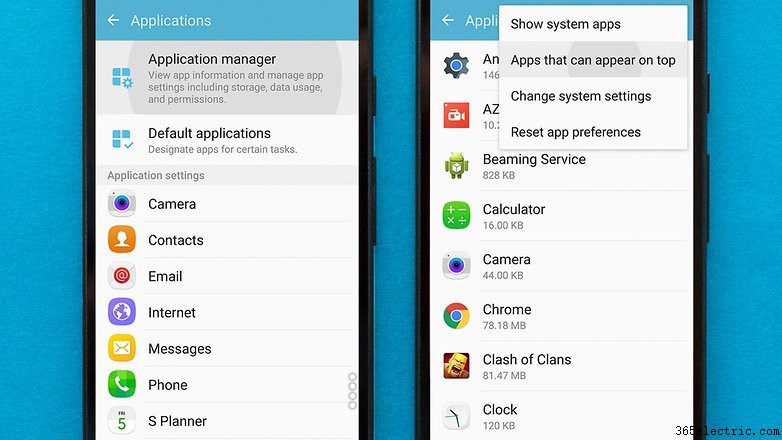
Para usuários Samsung:

  • Abra as Configurações
  • Depois Aplicativos > Gerenciador de aplicativos
  • Pressione em Mais > Apps que podem aparecer no topo
Como corrigir o erro  Sobreposição de tela detectada

Passo dois: verifique permissões do app

Você verá uma lista de apps com permissão para usar botões flutuantes ou outras sobreposições. Agora precisa identificar o app problemático e negar temporariamente a permissão de desenhar sobre a tela. Algumas dicas para identificar o app causador:
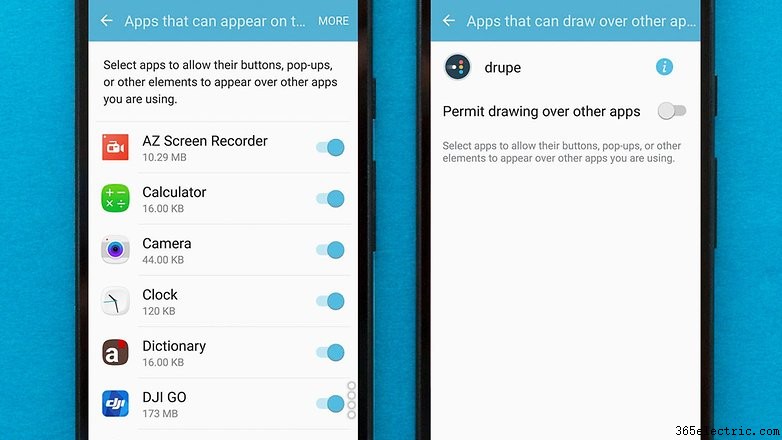
  • Vê uma bolha de app na tela? Se sim, este app é quase certamente a causa. Ou esconde a bolha ou desativa o app na lista.
  • Tem um app instalado que muda as cores do display ou ajusta o brilho?
  • Relatadamente, o Clean Master pode ser problemático. Se vir Clean Master na lista, desative-o.
  • Se não há causa óbvia, desative tudo.
Como corrigir o erro  Sobreposição de tela detectada

Passo três: tente o app novamente

Agora tente iniciar o app de novo, e ele deve solicitar permissões sem o erro "Sobreposição de tela detectada" atrapalhando.

Para usuários Samsung: Recebemos relato de que a configuração de teclado de uma mão pode ser a causa raiz. Desative indo em Configurações > Recursos avançados > Operação com uma mão.

Passo quatro: reative as sobreposições de tela

Para que o(s) app(s) desativados no passo dois voltem a funcionar, você precisa reativar as permissões de sobreposição. Se desativou todos, pode valer a pena reativar apenas os apps que realmente usa.

Passo cinco: use o modo seguro

Se os passos acima não funcionarem, há um passo adicional para tentar corrigir. Requer o recurso "modo seguro" do Android para gerenciar permissões dos apps.

Este método requer que você lembre o app com o qual está tendo problemas (ex: WhatsApp, Facebook Messenger).

  • Primeiro, pressione o botão de energia do telefone.
  • Pressione e segure a opção Desligar no prompt pop-up.
  • Após segurar por alguns segundos, outro prompt aparece, perguntando se quer ativar o Modo Seguro.
  • Escolha OK, o dispositivo reiniciará no Modo Seguro.
  • Quando o telefone ligar, vá em Configurações e depois em Apps.
  • Role e encontre o app que sofreu com o problema de sobreposição, selecione-o.
  • Na página do app, selecione Permissões.
  • Na página de Permissões, ative todas as permissões que o app pedia anteriormente.
  • Após isso, reinicie o telefone.

É uma solução alternativa inelegante, mas é a melhor que temos até o Google fazer as mudanças necessárias para impedir que sobreposições de apps interfiram nos diálogos de permissão. Versões mais novas do Android não parecem sofrer significativamente com isso, e parece ser relatado principalmente por usuários do Android Marshmallow.

Soluções baseadas em apps

Existem alguns apps para resolver isso. Como envolvem baixar software adicional e exibir anúncios, ainda recomendamos tentar primeiro a solução manual acima. Mas se não funcionar, pode valer a pena tentar estes apps.

Install Button Unlocker

Existe um app chamado Install Button Unlocker que desbloqueia o botão de instalar causado pelo erro de sobreposição de tela.

Ao ativar, será pedido para permitir acesso e permissão para desenhar sobre outros apps, necessário para sobrescrever problemas causados por outros apps. Uma vez ativado, tente novamente as atividades afetadas pelo erro. Se funcionando corretamente, o erro não deve mais ocorrer.

Alert Window Checker

Há também o Alert Window Checker, que verifica se algum app está usando permissão de sobreposição de tela.

Ao ativar, exibe um menu dos apps e se estão usando a permissão. Se estiverem, pode selecionar o app e forçar fechamento ou desinstalar, dependendo se quer usar o app regularmente.

Este guia ajudou? Se ainda está com o erro após seguir nosso guia, deixe um comentário para tentarmos ajudar!