Parabéns, você comprou um Nexus 5X. É ótimo, não é? Mas você sabe o que o tornaria ainda melhor? Algumas das nossas dicas e truques. Reunimos algumas das principais coisas para fazer com seu novo Nexus para tirar ainda mais proveito dele. Aqui estão nossas melhores dicas e truques do Nexus 5X.
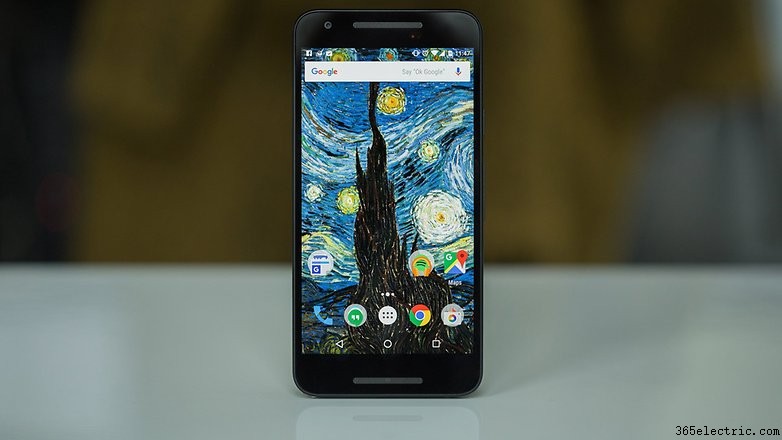
Amamos o Google Now on Tap. Se você ainda não conferiu, agora realmente é a hora. O Google Now on Tap fornece ações e opções específicas de contexto dependendo do que está exibido na sua tela. É uma tecnologia incrivelmente inteligente e abre um conjunto totalmente novo de possibilidades.
Para ativá-lo, vá em Configurações > Google > Busca e Now > Cards Now > Now on Tap. Uma vez ativado, apenas toque e segure o botão home para iniciá-lo. Não perca nossa lista de mais de 100 comandos de voz do Google Now para ainda mais ideias legais.
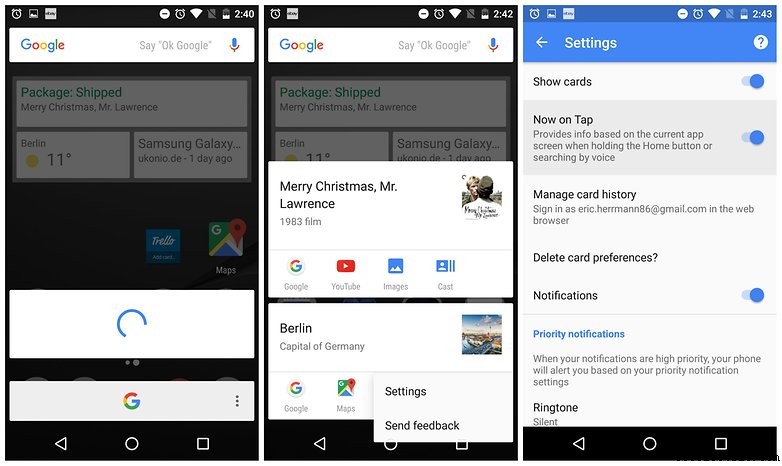
Todos deveriam configurar um local confiável – assumindo, é claro, que tenham um local em que confiem. Configurar um local confiável significa que seu dispositivo não exigirá um código de segurança quando você usar seu dispositivo naquele local.
Vá em Segurança > Smart Lock > insira seu PIN e então vá em Locais Confiáveis > Adicionar Local Confiável. Escolha um lugar seguro, sua casa, por exemplo, você não precisará mais inserir um código PIN para desbloquear seu telefone enquanto estiver lá.
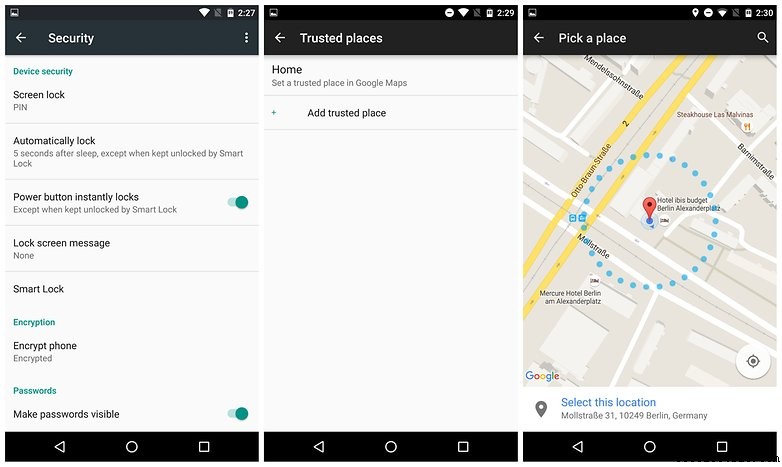
Isso é tão simples mas também tão conveniente. A Samsung começou essa pequena tendência em 2015 com seu Galaxy S6. Um toque duplo no botão home físico inicia sua câmera. O Nexus 5X não tem o mesmo botão home físico, mas tem um botão de energia físico.
Toque duas vezes nele, de qualquer menu, app, ou mesmo quando seu telefone está bloqueado, para iniciar rapidamente a câmera.
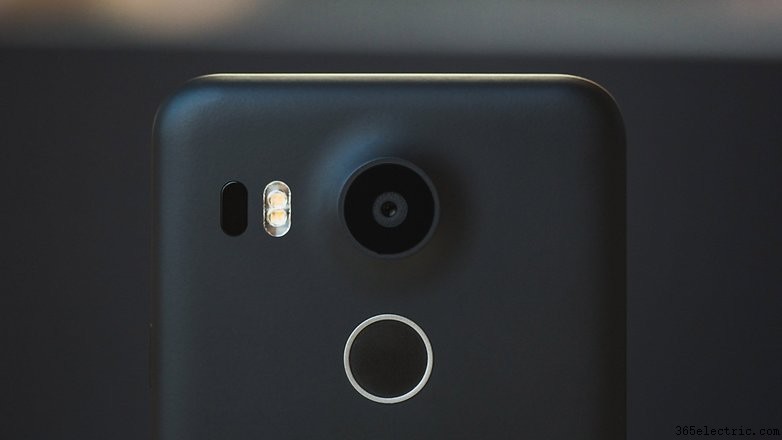
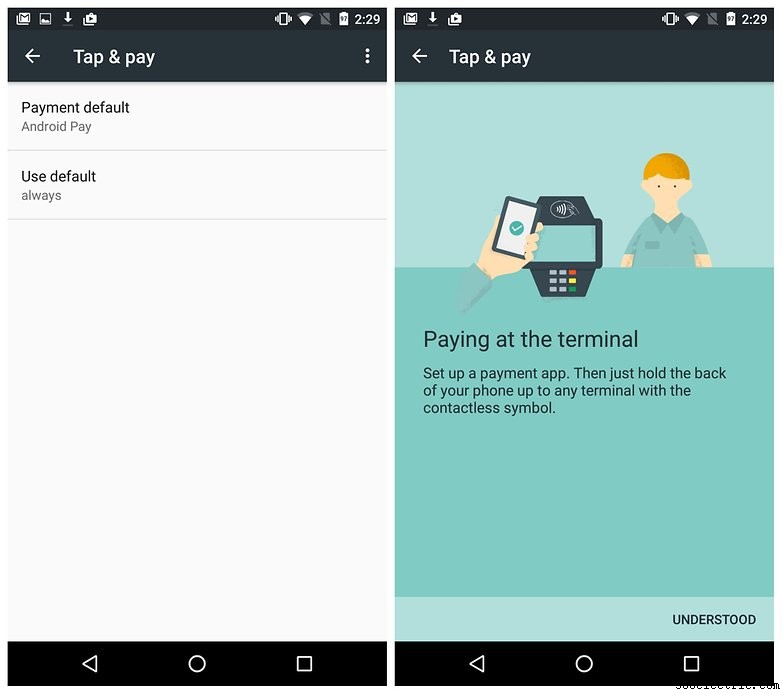
Uma das grandes vantagens do Nexus 5X, comparado com a maioria dos dispositivos lançados nos últimos anos, é a presença de um leitor de impressão digital. Então coloque-o em bom uso com Toque e Pague para alguma ação de pagamento sem fio.
Primeiro, ative o NFC indo em Configurações > Redes Sem Fio e Mais > NFC. Em seguida, registre uma impressão digital indo em Configurações > Segurança > Impressão Digital Nexus.
Depois, baixe um app de pagamento confiável da Play Store. Finalmente, abra Configurações mais uma vez e vá para Toque e Pague, defina o app de pagamento que você acabou de instalar como padrão. Você deve estar pronto para fazer pagamentos móveis.
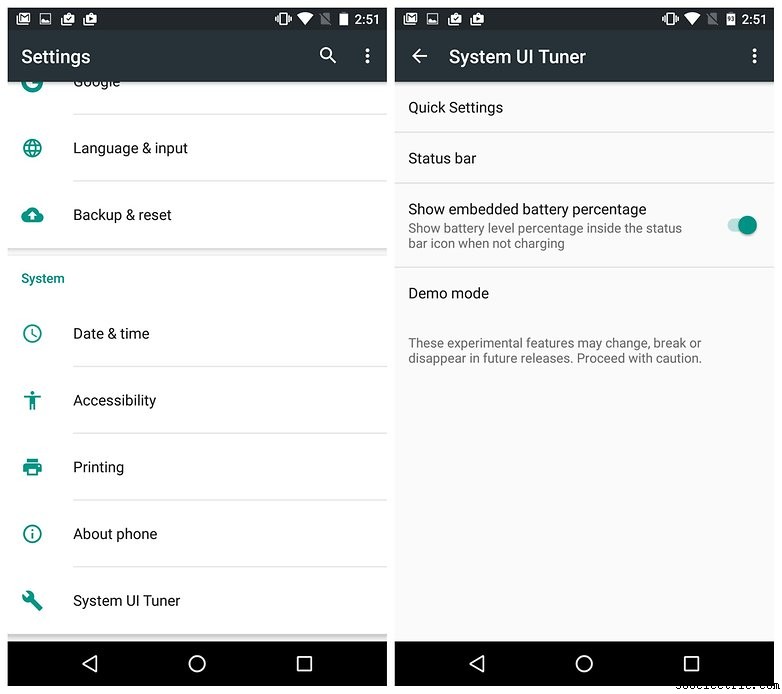
Cansado de tentar determinar quanta bateria você tem olhando para o pequeno ícone de bateria? E se você pudesse ver uma porcentagem real? No Nexus 5X, é possível, mas primeiro você precisa ativar a opção Ajustador de IU do Sistema.
Para obter o Ajustador de IU do Sistema, puxe seu menu de Configurações Rápidas (deslize para baixo do topo do seu telefone com dois dedos) e toque e segure o botão de configurações (roda dentada) por cinco segundos. Quando soltar, será perguntado se você gostaria de ativar o Ajustador de IU do Sistema. Selecione Sim e você verá o Ajustador de IU do Sistema na parte inferior da sua lista de Configurações.
Dentro deste menu, ative Mostrar Porcentagem de Bateria Incorporada, tocando nela e você verá então o número de porcentagem dentro do símbolo da bateria na sua barra de notificação.
Você tem outras dicas do Nexus 5X das quais devemos estar cientes? Deixe-nos saber nos comentários.
Tecnologia Eletrônica © [www.351231.com]
