Graças a uma injeção saborosa de Android 6.0 Marshmallow, o Nexus 5 ganhou uma nova vida. Já escrevemos muito sobre como tirar mais proveito do seu Nexus 5, e agora que ele tem a versão mais recente do Android, existem ainda mais maneiras de aumentar seu desempenho, personalizar suas configurações e geralmente torná-lo mais útil. Aqui estão nossas dicas e truques favoritos do Nexus 5.
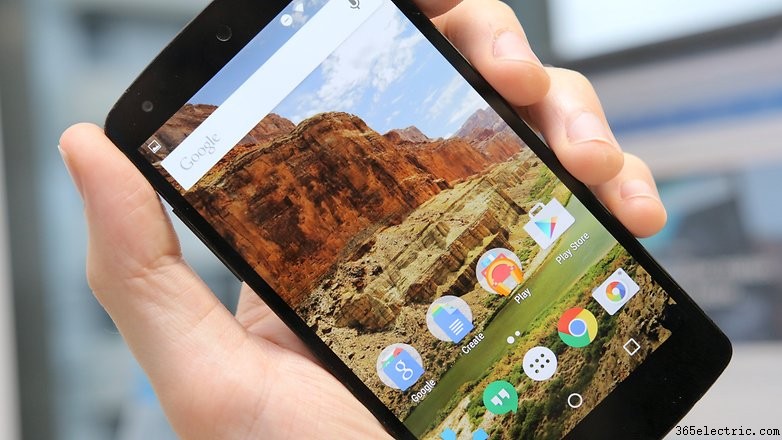
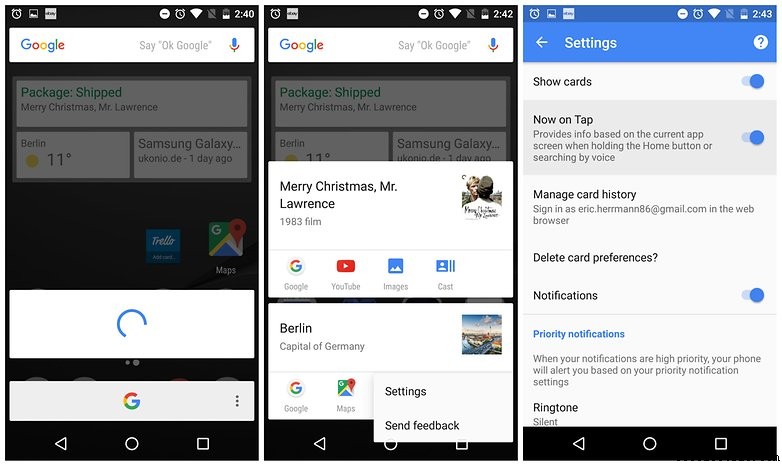
Como o Nexus 5 é um dos dispositivos sortudos a rodar Android 6.0 Marshmallow, ele pode aproveitar totalmente o Google Now on Tap. O Google Now on Tap realiza ações sensíveis ao contexto e fornece informações sobre o que está atualmente exibido na tela. É algo que você tem que usar para entender todos os benefícios, então apenas segure o botão home para iniciá-lo.
Se ainda não estiver ativado, não se preocupe, segurar o botão home perguntará se você quer ligá-lo. Toque em Ativar para fazer exatamente isso.
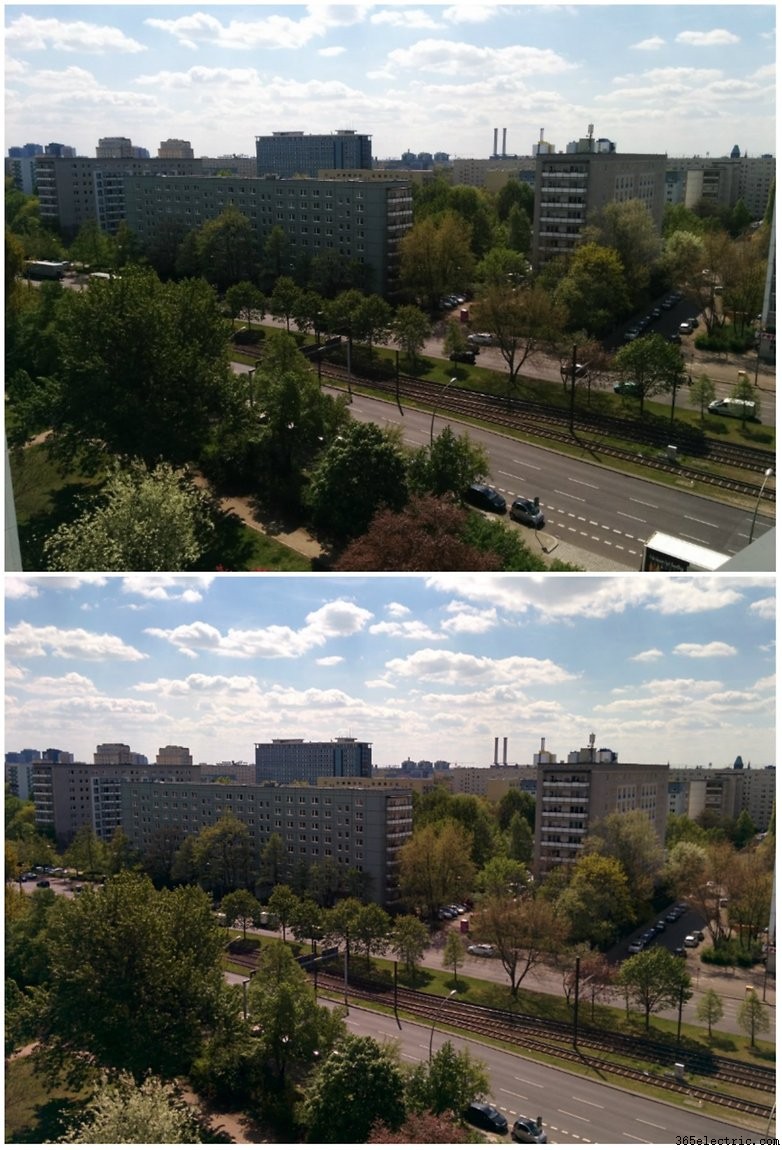
O Smart Lock permite desbloquear seu telefone sem senha sob certas circunstâncias. Por exemplo, você pode configurar um local confiável (como sua casa), e quando seu Nexus 5 estiver nessa área, ele desbloqueará sem senha ou código PIN. Isso tira o incômodo de digitar códigos complicados, sem comprometer a segurança.
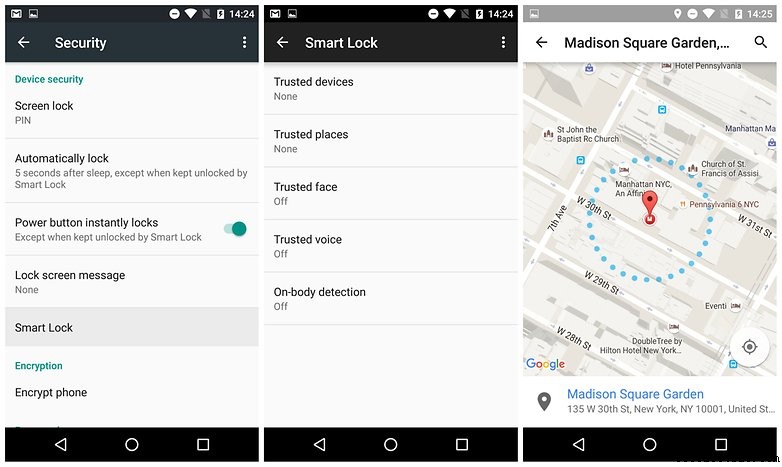
O Nexus 5 teve sua cota de problemas de câmera, mas felizmente, melhorar suas fotos é bem simples. Simplesmente defina seu modo padrão para HDR+ e veja os contrastes, desfoque de movimento e desempenho em pouca luz da câmera aumentarem. No app Google Camera, abra o menu (toque nos três pontos), selecione a opção HDR+ no meio, e veja suas imagens ganharem um impulso imediato. Há muito pouca razão para não tirar todas as suas fotos no modo HDR+, exceto por um impacto marginal na bateria.
Enquanto estiver nisso, você pode querer começar a usar exposição manual, para poder fazer correções EV sutis nas suas fotos. Vá ao seu app de câmera, deslize as opções da câmera da esquerda, então toque no ícone de engrenagem (configurações). Em seguida, vá em Avançado e ative Exposição manual.
Um novo ícone '+/-' aparecerá na parte inferior da lista quando você tocar no ícone de três pontos (opções) no futuro; isso permite definir manualmente o valor de exposição. Experimente e você pode ver uma diferença dramática nas suas fotos.
Embora não seja específico do Nexus 5, este recurso certamente o ajudará. A vida da bateria do Nexus 5 é notoriamente curta, e esta adição simples pode ajudar a reduzir o consumo de bateria, além de economizar seu tempo.
BrightTime é um app atualmente em estágios iniciais de desenvolvimento, e como tal, não está na Play Store. Dito isso, funciona perfeitamente no Nexus 5. E instalá-lo é fácil.
Vá no menu Configurações e toque na opção de segurança para entrar no menu de segurança. Role para baixo até Fontes desconhecidas e certifique-se de que está ativado (mova o controle deslizante para a direita). Em seguida, acesse daqui no navegador do seu dispositivo para baixar o app.
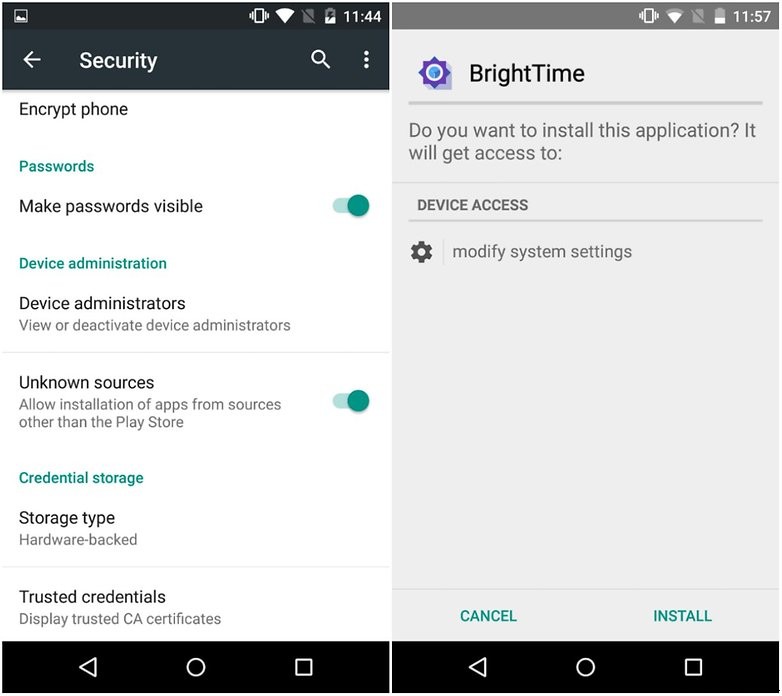
Uma vez baixado, você pode tocar na notificação para abrir o assistente de instalação. Alguns avisos de segurança podem aparecer, e estes devem ser levados a sério ao baixar apps fora da Play Store. No entanto, verificamos este app nós mesmos, e geralmente você pode confiar no que aparece no fórum XDA Developers. Siga as instruções de instalação quando abrirem.
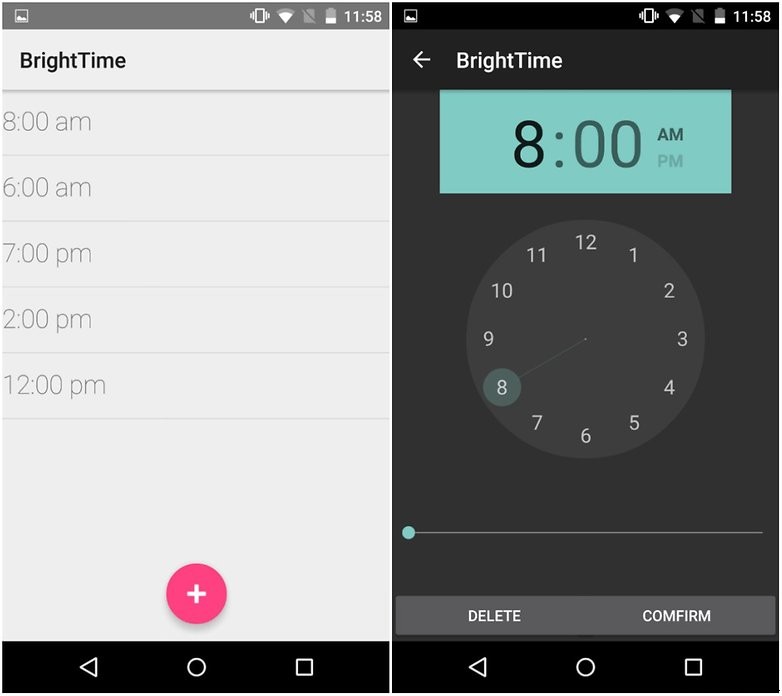
Uma vez que o BrightTime foi instalado, ele será iniciado, e você será apresentado com uma agenda. Agora você pode definir um nível de brilho personalizado, que será ativado automaticamente quando chegar a hora do dia que você especificar. É uma ideia simples, mas este app pode ser realmente útil. Eu sempre coloco meu brilho no mínimo quando vou dormir – é ainda mais fácil quando seu telefone faz isso automaticamente.
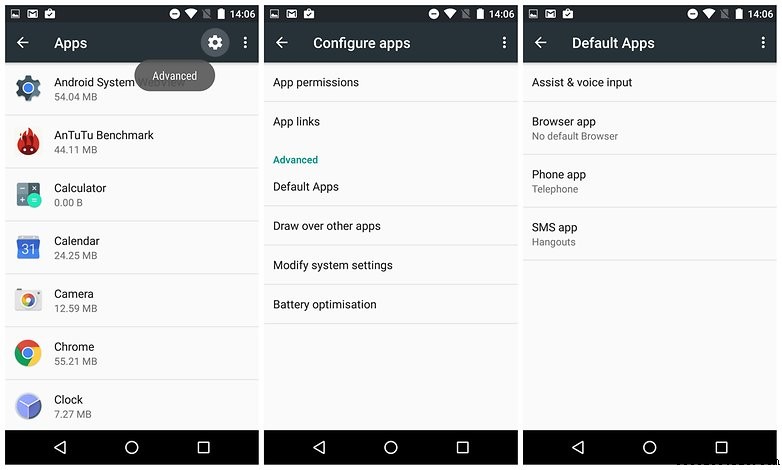
Claro, o Google gosta de forçar coisas goela abaixo, como fazer parecer que você quase precisa de uma conta Google+ só para sair da cama de manhã, mas você não precisa embarcar no trem do Hangouts só porque o Google quer. Apenas instale outro app de mensagens que você realmente goste ou já use (como Viber, Kik, ou Tango) e defina como app de mensagens padrão.
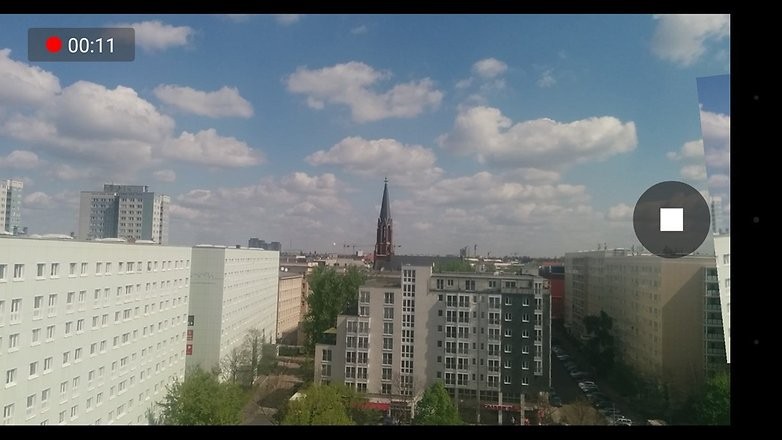
Você pode capturar fotos estáticas enquanto grava um vídeo no Nexus 5, e é incrivelmente fácil de fazer. Apenas comece a gravar um vídeo, e toque na tela sempre que quiser tirar uma foto. A imagem será salva automaticamente no seu armazenamento interno e pode ser acessada na sua galeria a qualquer momento.
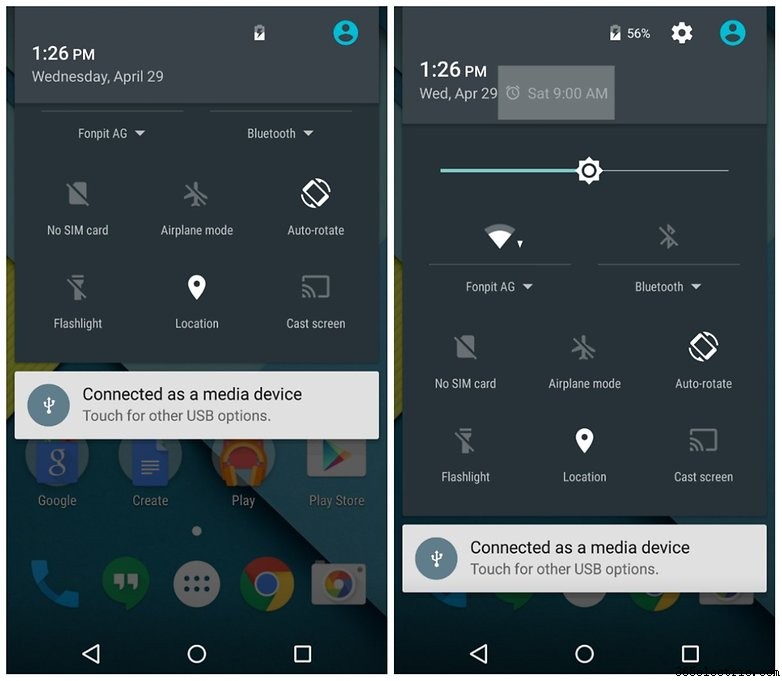
Para acessar rapidamente suas configurações rápidas, apenas arraste para baixo com dois dedos do topo da tela. Ah, você já sabia disso? Bem, que tal isto: enquanto estiver lá, note que você tem um app de lanterna instalado também. Legal, né? O quê, você sabia disso também? OK, tente isto: se você tem um alarme configurado, toque no display do alarme ao lado da data e hora para um atalho rápido para suas configurações de alarme. Você não sabia desse, não é?!
Amamos o Google Now on Tap, mas se você não o usa de fato, pode simplesmente desligá-lo. A maneira mais rápida de desativar o Now on Tap é tocar e segurar no botão home (o mesmo para iniciá-lo). Um menu aparecerá brevemente e se você tocar no ícone hambúrguer (três pontos), poderá acessar Configurações para ser levado direto à página do Now on Tap. Mova o controle deslizante para a posição desligado para desativá-lo.
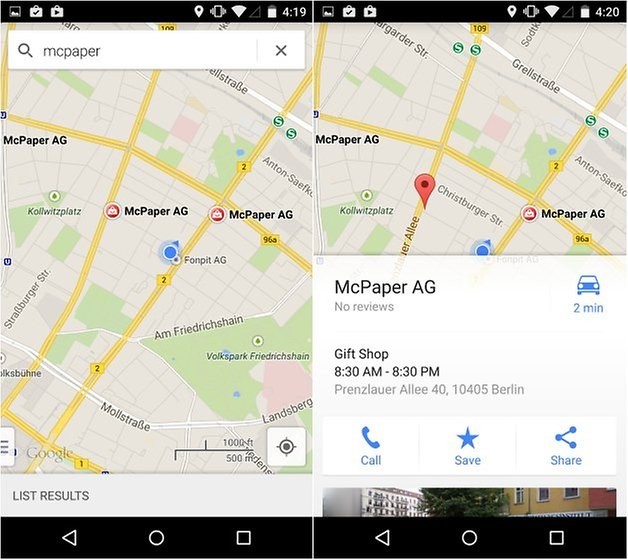
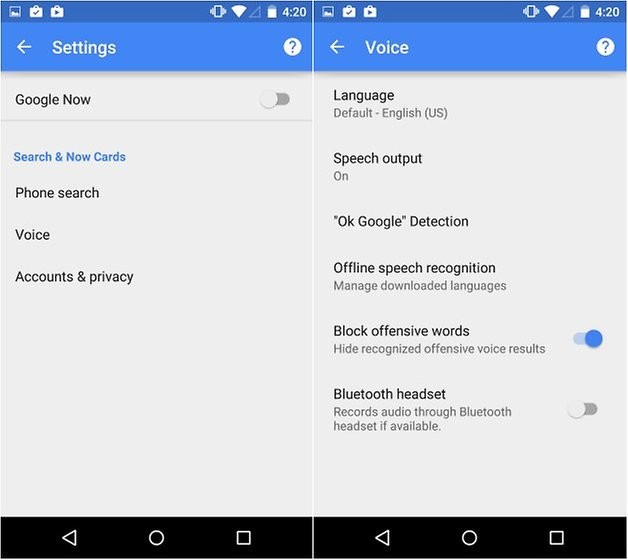
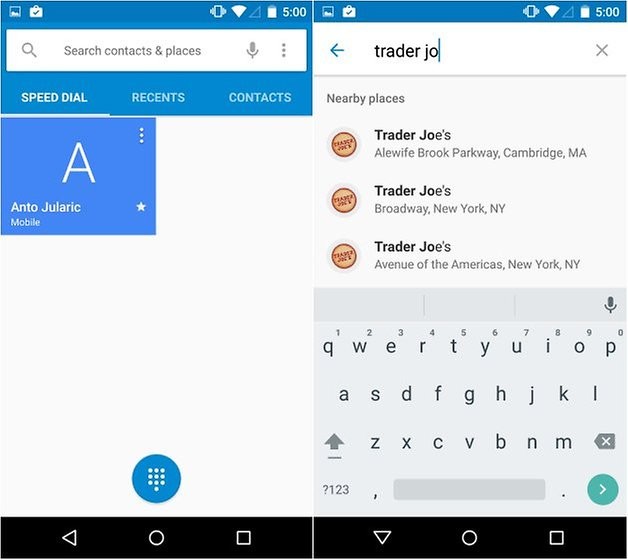
Mesmo se você não usa o Google Now, isso não significa que a presença do Google não esteja em toda parte na experiência do Nexus 5. Da barra de pesquisa por comando de voz persistente nas telas iniciais ao discador inteligente que integra uma função de busca e auto-complete, o Google está entrelaçado no Nexus 5 como ninguém.
Visto que esta é realmente uma ferramenta muito poderosa (e apenas um pouco assustadora), você pode muito bem embarcar e colocá-la em bom uso. Quanto mais você aprender sobre os serviços integrados do Google, mais rápido e fácil sua experiência no Nexus 5 se tornará. Confira alguns exemplos abaixo.
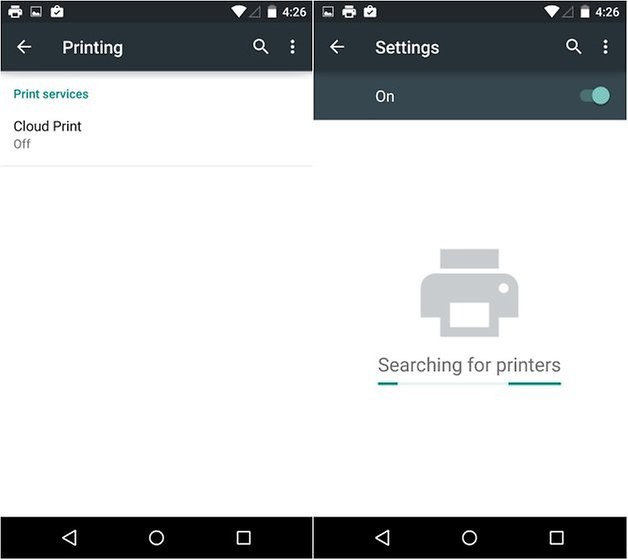
A partir do Android 4.4, há uma maneira fácil de imprimir seus documentos, imagens e fotos de qualquer impressora, desde que esteja conectada à mesma rede Wi-Fi que você e você tenha o Cloud Print Service ativado. Tudo que você precisa fazer é ativá-lo indo em Configurações > Impressão e clicar na opção Cloud Print. Uma vez ativado, você pode usar este serviço para imprimir via nuvem.
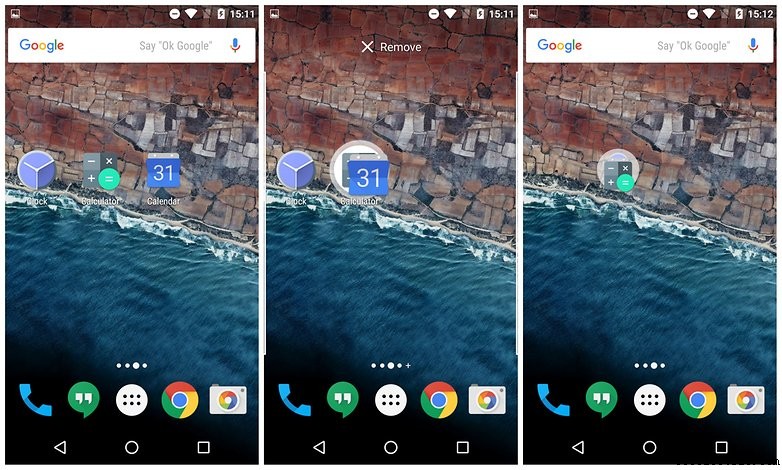
É um truque bem simples, mas vi muitas telas iniciais completamente desorganizadas. Colocando apps de temas semelhantes juntos em uma pasta, você pode ter seus apps mais essenciais na ponta dos dedos sem ter que lidar com páginas e páginas de ícones.
Simplesmente pressione longamente em um app e então arraste-o sobre outro ícone de app e ele criará automaticamente uma pasta. A partir daí, você pode renomear a pasta para o que quiser. No nosso exemplo, colocamos Calculadora e Calendário na mesma pasta na imagem abaixo.
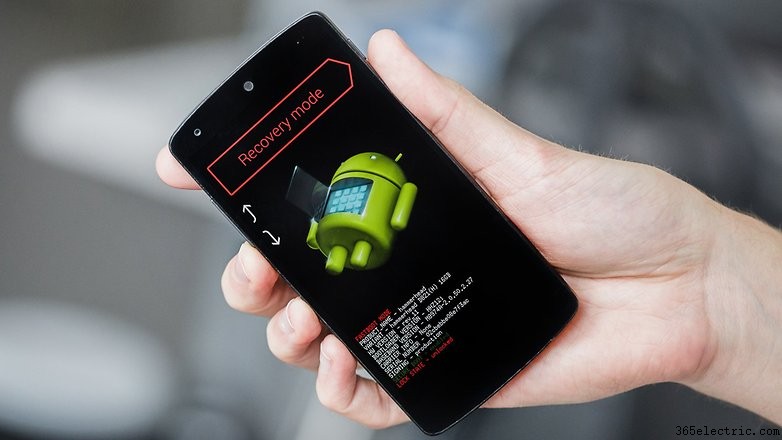
Se você quer assumir controle total do seu Nexus 5, instalar uma ROM personalizada, remover aplicações nativas, ou experimentar alguns apps que requerem acesso root, então talvez seja hora de considerar fazer root no seu Nexus 5. Siga nosso tutorial passo a passo sobre como fazer root no Google Nexus 5 para começar.
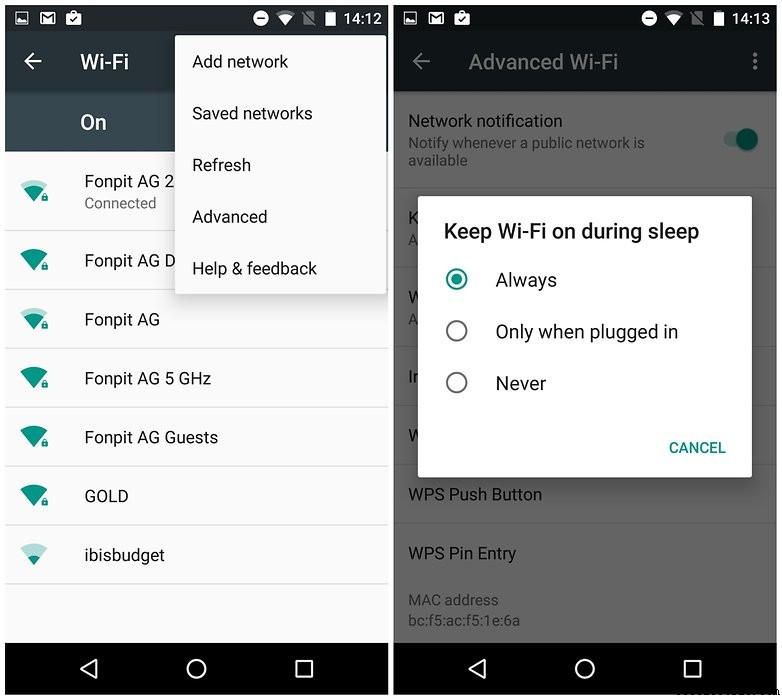
Tendo um pequeno problema com seu Nexus 5 não conseguindo durar o dia todo? Pode ser por causa de algumas configurações que vêm ativadas por padrão. O Marshmallow vem com o fantástico modo economizador de bateria, mas se você quer ganhar um pouco mais de vida, primeiro pode impedir o dispositivo de usar constantemente Wi-Fi durante o sono.
Vá em Configurações > Wi-Fi > Opções Avançadas e você pode decidir se quer manter o Wi-Fi ligado quando o dispositivo está dormindo, para que não esteja rodando quando você não está usando.
Outra dica de economia de bateria é usar apenas suas redes Wi-Fi e móveis, em vez de GPS, para determinar sua localização. Você pode acessar estas configurações em Configurações > Localização. Embora isso possa reduzir a precisão dos serviços de localização, ajudará a economizar um pouco da sua bateria ao longo do dia se você definir para Economia de bateria em vez de Alta precisão.
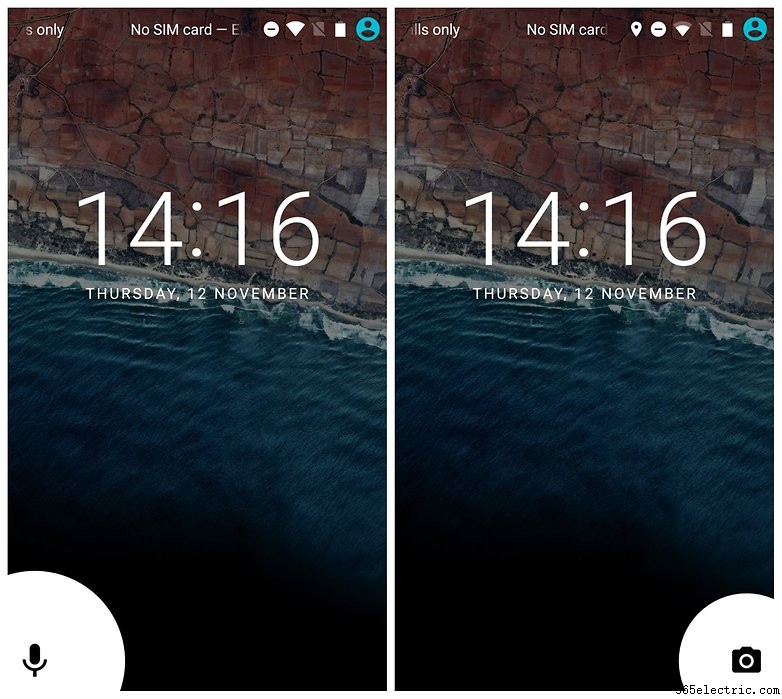
Uma das melhores partes de ter um dispositivo móvel com câmera é poder tirar fotos rapidamente. Em vez de ter que desbloquear seu dispositivo, abrir o app de câmera, e então tirar uma foto, você pode acessar sua câmera direto da tela de bloqueio.
Tudo que você tem a fazer é clicar no ícone no canto inferior direito da sua tela de bloqueio e arrastá-lo para a esquerda. Voilá! Sua câmera será iniciada. A mesma coisa vale para busca por voz. Por que desbloquear e lançar uma consulta de voz quando você pode iniciá-la direto da tela de bloqueio?
Não esqueça que também há um truque para tornar a tela do seu Nexus 5 maior, e que já compartilhamos as soluções para alguns problemas comuns do Nexus 5.
Alguma dessas dicas foi útil para você? Quais outros truques você conhece para o Nexus 5? Compartilhe nos comentários.
Tecnologia Eletrônica © [www.351231.com]
