Acabou de comprar um novo smartphone OPPO mas não está familiarizado com o ColorOS? Não se preocupe, estamos aqui! Aqui estão algumas dicas e truques para tirar o máximo do seu novo telefone e todos os seus recursos.
Importante: Estas dicas baseiam-se no firmware ColorOS 5.0 e foram verificadas no OPPO Find X e R15 Pro. Devido a diferenças entre modelos, alguns smartphones OPPO podem não ter todos os recursos listados aqui.
Ir para:
- Bateria e notificações
- Personalização
- Interação com seu smartphone
- Tela
- Câmera
- Extras
Economia de bateria e notificações de apps
Smartphones OPPO são conhecidos por ter modos de economia de energia bastante agressivos que podem impedir você de receber algumas notificações. Com estas configurações você retoma o controle dos seus alertas pessoais e decide se e como economizar bateria extra.
Configurações > Gerenciamento de Apps
- Permitir Inicialização Automática: esta opção absolutamente tem que estar ativada se quiser receber notificações do app em questão. A OPPO, infelizmente, limita o número de apps que podem iniciar automaticamente a apenas 5. Escolha com cuidado.
Configurações > Bateria
- Economia de Energia: Similar ao modo economizador clássico do Android, este modo fará processos em background fecharem mais frequentemente, limitar sincronização e animação, e fazer pequenas mudanças adicionais para maximizar vida da bateria.
- Economia Inteligente: modo adicional, menos agressivo, que tentará aprender seu comportamento no telefone para aumentar vida da bateria, similar à bateria adaptativa do Android Pie.
- Economia personalizada: ativando esta opção, terá acesso à lista de todos apps instalados, de onde pode escolher para cada app:
- Permitir execução em background: recomendado para apps que precisam sincronizar e mandar notificações frequentes.
- Bloquear execução em background: para melhor economia.
- Limitar execução em background inteligentemente: para ColorOS escolher a melhor opção.
- Detalhes de consumo de bateria: aqui vê estatísticas sobre consumo de bateria dos apps do dia atual ou dos dois dias anteriores, infelizmente sem dados de uso de tela.
- Mostrar porcentagem de bateria na barra de status: para sempre exibir a porcentagem de carga restante.
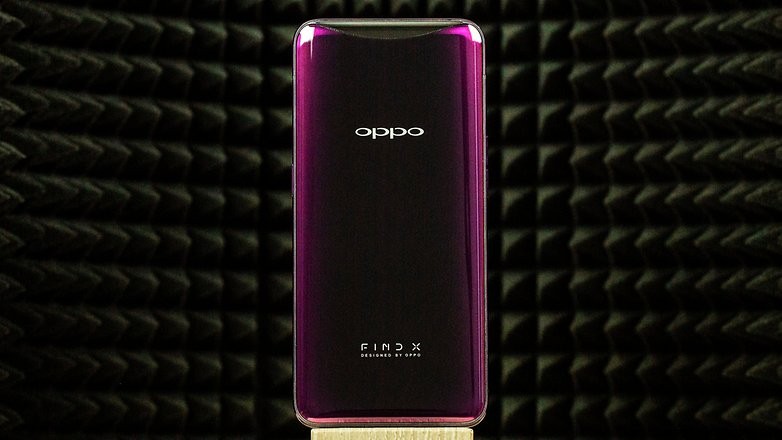
Configurações > Notificação e barra de status
- Gerenciar notificações: nesta lista, encontra todos seus apps instalados, para cada app pode configurar notificações em detalhes:
- Permitir notificações: defina ON para permitir notificações do app
- Exibir na tela de bloqueio: para permitir notificações na lock screen
- Mostrar badge nos ícones da tela inicial: mostra badge com número de notificações não lidas acima do ícone, só no launcher do sistema
- Visualizar no topo da tela: desativar impede o app de exibir notificações via banners no topo. Recomendo desativar para Google Play Store ou será incomodado por cada update instalado
- Ocultar conteúdo da notificação quando bloqueado: ativando, verá só o nome do app e não o conteúdo na tela de desbloqueio
- Notificação prioritária: para permitir visualização das notificações do app mesmo no modo não perturbe
- Mostrar velocidade de rede em tempo real: para monitorar sua conexão de dados ou Wi-Fi.
- Permitir barra de notificação na tela de desbloqueio: uma vez desbloqueado, o smartphone ColorOS esconde as notificações "antigas" da tela de bloqueio. Com esta opção pode baixar a cortina de notificações e checar aquelas notificações sem desbloquear.
- Mostrar notificações banner em tela cheia: para mostrar ou ocultar notificações tipo banner ao visualizar conteúdo de tela interna como jogos ou vídeos.
Como personalizar a interface
O ColorOS não é dos sistemas mais livres em personalização, mas ainda pode modificar seu smartphone para torná-lo mais pessoal e adaptar ao seu gosto.
Configurações > Tela inicial e revista de bloqueio
- Layout da Tela Inicial: Personalize a densidade da grade de apps e widgets na tela inicial, 4x6 ou 5x6 possíveis. Aplica só ao launcher do sistema.
- Revista de bloqueio: muito similar à função em smartphones Huawei/Honor e Xiaomi, permite ver imagem diferente na tela de bloqueio escolhida automaticamente pelo software segundo categorias selecionadas neste submenu.
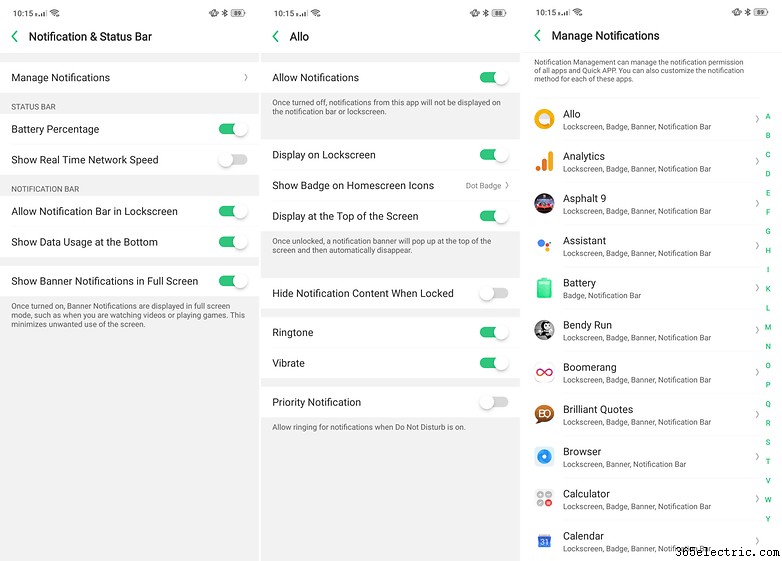
- Definir tema: aqui muda o tema do smartphone dos já baixados. Um botão permite acessar a loja onde baixa pacotes completos, ícones ou papéis de parede.
- Definir papel de parede: para seleção de fundos da tela inicial e bloqueio, acessível também segurando espaço vazio na tela inicial.
Interação com seu smartphone
Configurações > Inteligente e prático
- Teclas de navegação: Alterna entre os três botões de software na barra de navegação na base do display e o novo sistema baseado em gestos.
- Assistente Circular: Sistema de navegação consistindo de um único ponto translúcido que pode ser colocado em qualquer lugar da tela inicial, sistema famoso pelo iOS.
- Multitarefa tela cheia: no modo paisagem, pode ativar barra com acesso a 3 configurações rápidas e 3 apps de mensagens favoritos que abrem em janela (estilo Samsung), útil para não interromper jogos ou vídeos mas ainda exibir mensagens.
- Gestos e movimentos: pode ativar a tela quando o smartphone é levantado (similar ao Rise to wake do iPhone), captura de screenshot deslizando três dedos de cima para baixo e gestos especiais nas bordas curvas da tela se tiver uma.
- Direção inteligente: permite personalizar o modo "direção" que ativa toda vez que conecta seu smartphone ao carro via Bluetooth.
Ajuste a tela ao seu gosto
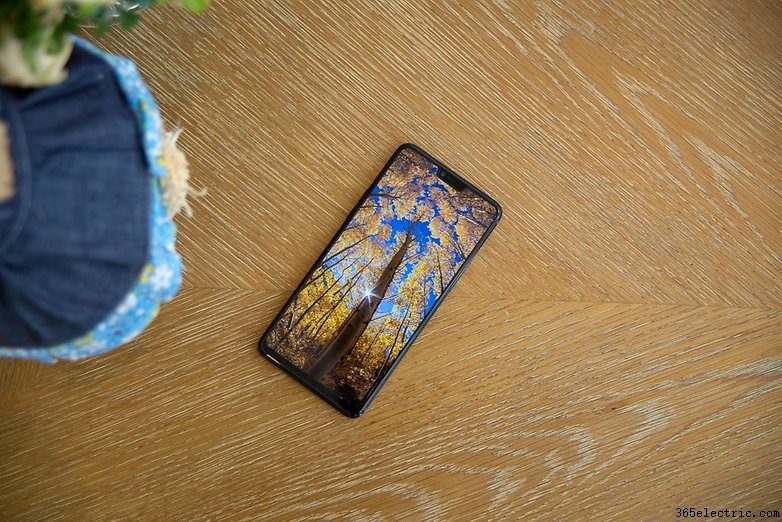
Ter uma tela excelente não é o único requisito básico para um smartphone, você também deve poder personalizá-la à vontade. A OPPO permite uma ampla gama de melhorias em suas configurações.
Configurações > Tela e Brilho
- Brilho e temperatura de cor: os primeiros itens da seção de tela tratam do nível de brilho, ativação de brilho automático e calibração da brancura da tela que pode ser ajustada para valor mais quente ou frio.
- Tela de relógio: aqui encontra o chamado Always on display, desativado por padrão, além de ativá-lo pode configurar faixa horária preferida.
- Efeito de luz panorâmico curvo: esta função fará as bordas da tela brilharem ao receber chamada ou notificação, função esteticamente atraente que recomendo ativar.
- Proteção noturna: ativada em horário programado ou manualmente, este modo ajuda a proteger seus olhos. Pode filtrar luz azul, tornar tela preto e branco ou até inverter cores da interface diminuindo brilho geral para máximo conforto no escuro.
Domine as câmeras
Configurações > Apps do Sistema > Câmera
- Grade: ativa grade 3x3 na prévia da câmera para ajudar a enquadrar melhor
- Som do obturador: liga/desliga som do obturador ao tirar foto
- Posição: salva dados de localização de cada foto capturada
- Codificação de vídeo: mais compatível usa codec H.264, alta eficiência usa novo H.265 que pode não rodar em alguns smartphones ou PCs mas melhora qualidade e eficiência.
Personalize o modo beleza ao seu gosto
Na parte inferior do app de câmera, há um botão dedicado ao modo beleza. Pode selecionar o nível de intensidade da função ou deixar a IA decidir quanto embelezamento você precisa segundo os formatos do seu rosto. Seu smartphone escaneará seu rosto e proporá melhorias que pode aplicar a seu rosto em cada foto sem esforço adicional!
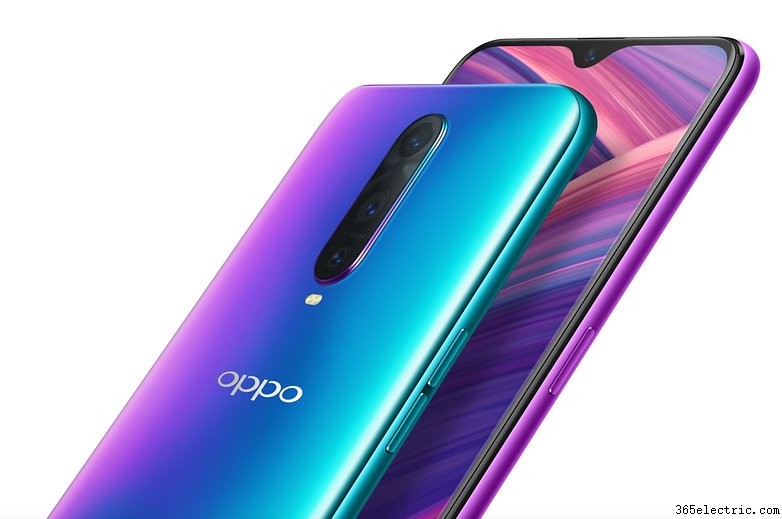
Aqui estão alguns itens de configurações que podem ser úteis e onde encontrá-los:
- Resetar seu smartphone: Configurações > Configurações adicionais > Backup e restauração > Reset de fábrica > Excluir todo conteúdo e configurações.
- Atualizar o sistema: Configurações > Atualização de software.
- Usar dois apps de mensagens com perfis diferentes: Configurações > Clonar app.
- Reunir e otimizar jogos em área separada: Configurações > Game Space, pode agrupar todos seus jogos num único ícone escondendo da tela inicial e otimizando configurações para melhor performance.
- Conexão OTG: Configurações > Configurações adicionais, permitirá conectar armazenamento como pendrives à porta Type-C do smartphone.
- Dar nome a cada um dos chips SIM: Configurações > Dual SIM e telefone, clique no SIM que quer renomear, também pode mudar outras configurações relacionadas ao chip.
Conhece outros truques não mencionados neste artigo? Conte-nos nos comentários e ajude outros leitores!
