Se o seu Samsung Galaxy S6 Edge está se comportando mal e você não consegue descobrir o porquê, há uma chance decente de que simplesmente limpar o cache do seu telefone resolverá o problema. Existem dois tipos de cache – de apps e de sistema – e limpar qualquer um pode ter o efeito desejado. Aqui está como limpar o cache no Galaxy S6 Edge.
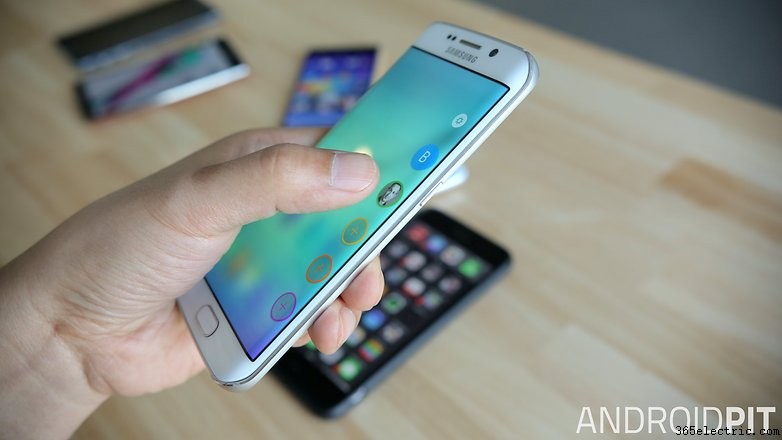
O cache é como a pasta Temp em um PC e atua como um depósito para quaisquer dados temporários no seu dispositivo. Caches podem tornar seu telefone mais rápido, mas se houver muita coisa lá, ele pode ficar lento rapidamente.
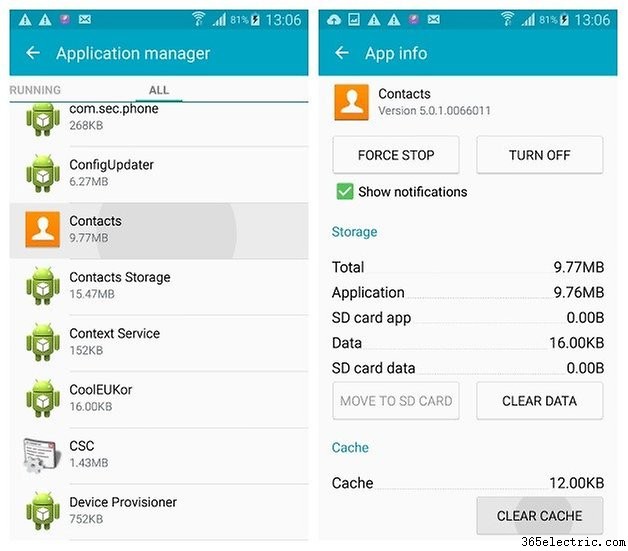
Se são apenas um ou dois apps que estão causando problemas, é melhor começar limpando o cache do app. Para fazer isso, vá em Configurações > Gerenciador de aplicativos e encontre o app que está te dando dor de cabeça. Lembre-se que ele pode estar na aba Baixados, Em execução ou Todos. Toque na entrada e depois toque em Limpar cache.
Se você quiser limpar todos os caches de apps simultaneamente, vá em Configurações > Armazenamento e toque em Dados em cache > OK.
Se todo o seu sistema está te dando problemas, por exemplo, seu S6 Edge está sofrendo drenagem de bateria, falhas, travamentos ou qualquer outra atividade estranha, provavelmente é hora de fazer uma limpeza do cache do sistema. O momento em que você mais provavelmente verá erros de sistema é logo após atualizações do Android. Siga estes passos para limpar seu cache de sistema. (Ilustramos estes passos com o Galaxy S6, mas o processo é o mesmo para o modelo Edge.)
1. Desligue seu Galaxy S6 Edge.
2. Pressione e segure Power, Volume Up e o botão Home.
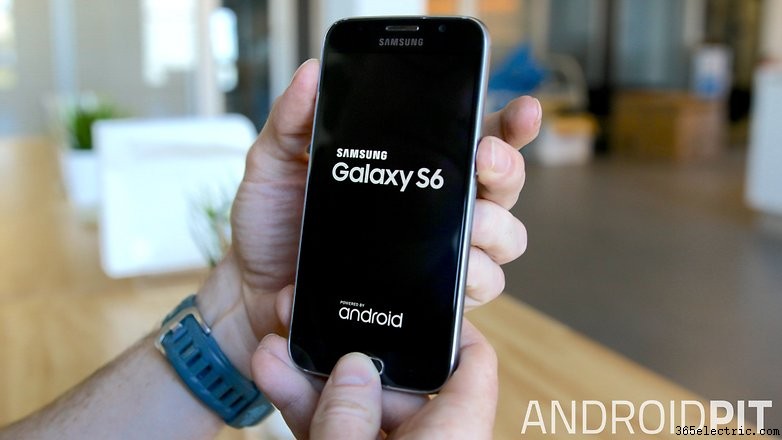
3. Você verá uma tela azul com o Android nela, depois será levado ao menu de recuperação.
4. Use os botões de volume para rolar e destacar Wipe Cache Partition. Pressione Power para confirmar.
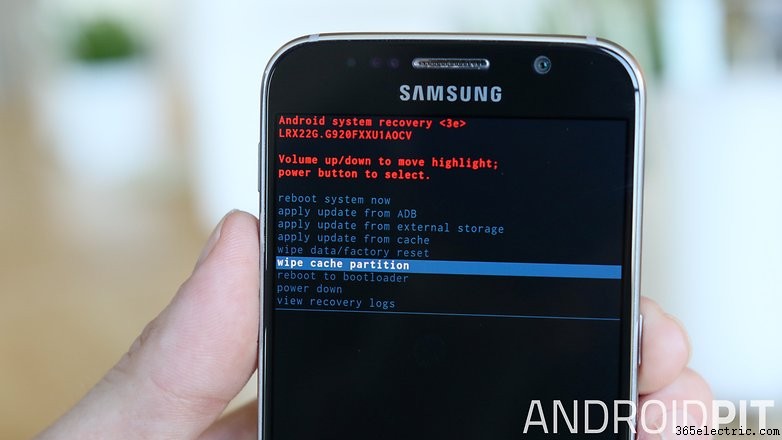
5. Você verá uma mensagem amarela na parte inferior da tela quando o processo estiver completo.
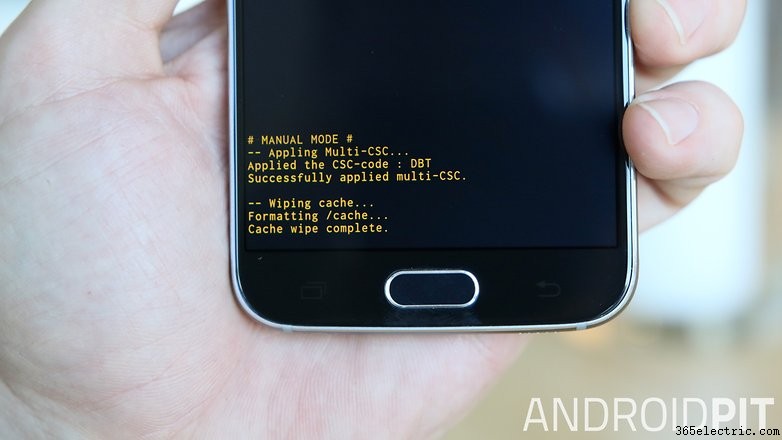
6. Destaque Reboot System Now e pressione Power para confirmar.
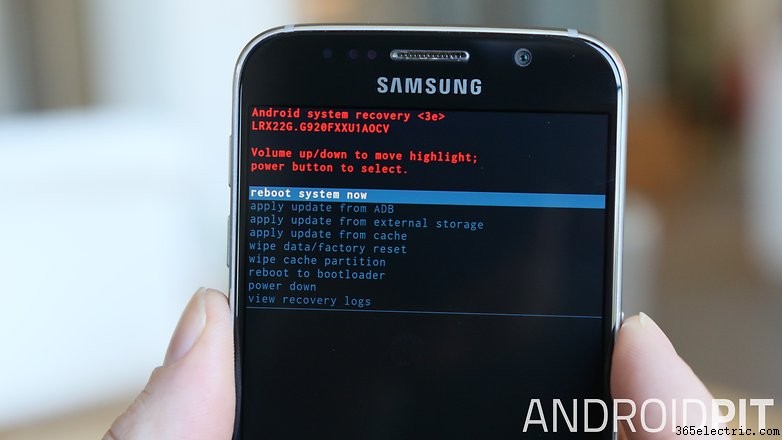
7. Seu Galaxy S6 Edge reiniciará e recompilará todos os seus apps. Pode demorar um pouco para re-cachear todos, mas uma vez feito, seu Galaxy S6 Edge deve rodar o mais suavemente possível.
Com que frequência você limpa o cache no seu Galaxy S6 Edge? O que mais você faz para manutenção geral do sistema? Deixe-nos saber nos comentários.
Tecnologia Eletrônica © [www.351231.com]
