O Samsung Galaxy S5 é bem resistente, mas não existe telefone tão resistente que não possa ser quebrado, perdido, danificado por água, roubado, afetado por malware ou esmagado sob as rodas de um ônibus – e o que acontece com seus dados então? Se você fez backup das suas coisas, pode simplesmente continuar de onde parou. Veja como fazer backup do Samsung Galaxy S5.
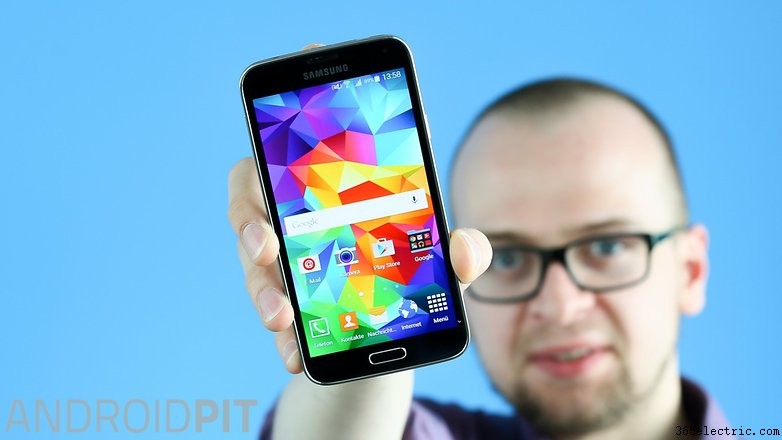
Serviços como Google Calendar, Google Photos e Gmail usam a nuvem. Ou seja, o que você salva é armazenado nos servidores do Google, e o Google é muito bom em garantir que nada aconteça com essas coisas. No entanto, a regra de ouro do backup ainda se aplica: se algo importa para você, você deve ter mais de uma cópia.
Se você tem memórias valiosas no Google Photos mas em nenhum outro lugar, é uma ideia muito inteligente baixá-las e armazená-las separadamente, ou duplicá-las em uma conta Flickr gratuita. Assim, se algo der terrivelmente errado com o Google Photos ou algo acontecer com sua conta, você ainda terá suas fotos.
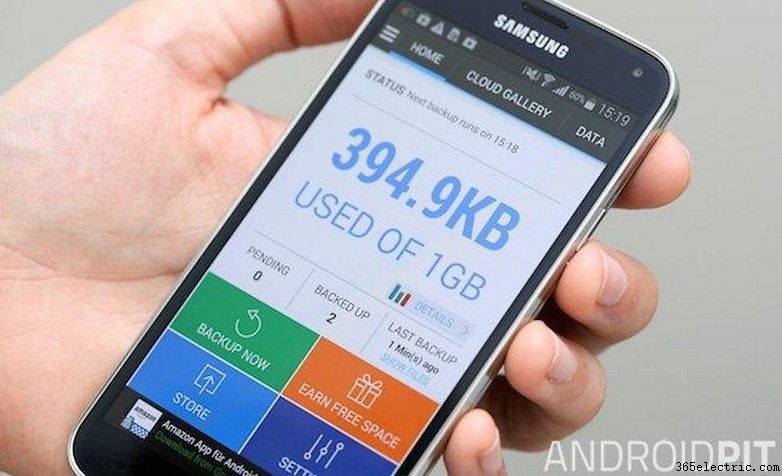
A maneira mais simples de fazer backup do seu Samsung Galaxy S5 é usar o próprio software Kies da Samsung, que é o mesmo programa que você usa para atualizar software no seu telefone. Está disponível grátis para PC e Mac.
Se você só quer fazer backup de arquivos de mídia como música, filmes e fotos, isso é ainda mais fácil: conecte seu Galaxy ao PC com seu cabo USB e seu PC o tratará como um pen drive, então você pode navegar pelas pastas e copiar o conteúdo para o PC. As principais são Imagens e Filmes, mais quaisquer pastas que você criou. Isso funciona em Macs também, mas Macs não veem o Galaxy S5 sem o auxílio de software adicional como Android File Transfer. Esse é freeware.
Há uma terceira opção, que é comprar software de backup terceirizado como MobileTrans, disponível para PC e Mac. Oferece backup e restauração com um clique, e realmente não poderia ser mais fácil de usar; está disponível na WonderShare por US$39.95. Isso para uma licença pessoal vitalícia cobrindo um computador e dois a cinco dispositivos, o que é útil pois significa que você poderá acessar atualizações se comprar um Galaxy mais novo. Se preferir economizar, uma licença para até dois dispositivos é US$19.95.
Inicie o programa Kies e conecte seu Galaxy S5 ao PC ou Mac com cabo USB. No Kies, você deve ver quatro abas no topo: Informações Básicas, Sincronização, Importar/Exportar e Backup/Restauração. Essa última é a que queremos aqui.
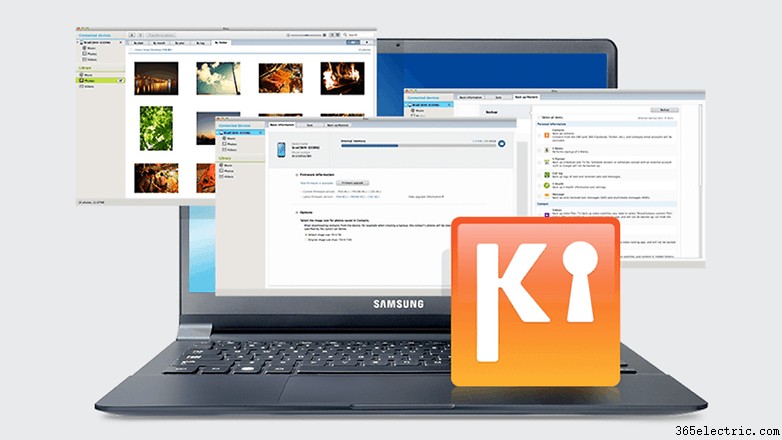
O Kies só faz backup de conteúdo armazenado na memória interna, então se você tem arquivos em um cartão microSD, precisará fazer backup deles separadamente.
Você verá que tem quatro opções para backup: contatos, vídeo, música e fotos. Selecione as que quer fazer backup e clique no botão Backup. Como esperado, restaurar de um backup é o mesmo processo, exceto que você usa a parte Restaurar da mesma tela.
O Kies só faz tanto, mas o Google faz muito. No seu telefone, vá em Configurações > Geral > Backup e Redefinição e procure as caixas 'fazer backup dos meus dados' e 'restauração automática'. Se marcadas, essas opções farão backup automaticamente dos seus favoritos, senhas Wi-Fi, dados de apps e configurações do Google nos servidores do Google, tornando fácil recuperá-los se algo acontecer com sua conta Google. Você precisará de uma Conta Google para usar esse recurso, mas Android não é muito divertido sem uma, então você provavelmente já tem.
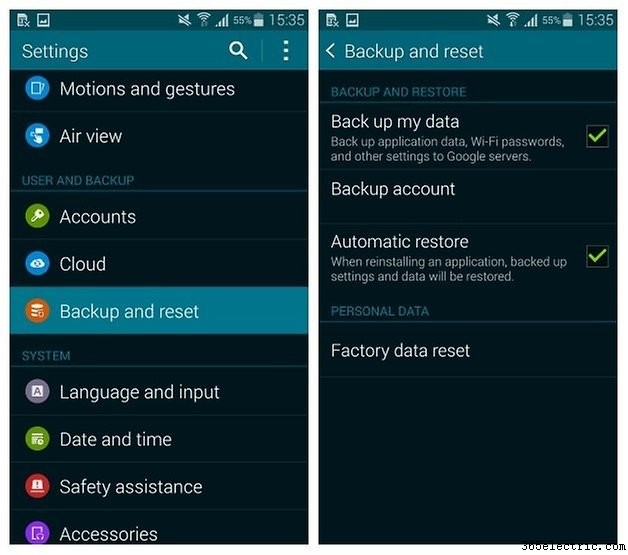
A Samsung tem seu próprio serviço na nuvem também, e você pode fazer backup de dados-chave nele a partir do seu telefone. Vá em Aplicações > Configurações > Usuário e Backup > Contas e verifique se você está logado com sua conta Samsung. Se está, seu telefone sincronizará automaticamente seu calendário, contatos e configurações de internet para sua conta Samsung.
Esse é fácil. Vá em Aplicações > Contatos e toque no ícone de menu de três pontos. Agora escolha Configurações > Contatos > Importar/Exportar > Exportar para cartão SIM > Selecionar Todos. Agora toque Concluído e então OK, e seu telefone copiará todos seus contatos para seu cartão SIM.
Você faz backup do seu S5 tão frequentemente quanto deveria, ou deixa suas contas Google e Samsung levarem a tensão? Deixe-nos saber nos comentários.
Tecnologia Eletrônica © [www.351231.com]
