Que preço você está disposto a pagar para dobrar a vida da bateria do seu Nexus 6? Desativar recursos? Desligar processos em segundo plano, limitar saída de tela, hibernar apps? Todos buscamos melhor vida de bateria, mas os comprimentos a que estamos dispostos a ir para alcançá-la são interessantes. Hoje mostrarei um truque para dobrar a vida da bateria no Nexus 6, e depois passarei a um monte de outras ótimas dicas de bateria do Nexus 6.
Este truque é basicamente o mesmo que compartilhamos um tempo atrás sobre obter proporções do Nexus 6 no Nexus 5: você simplesmente muda a resolução e densidade de pixels. O segredo aqui é baixar o display QHD do Nexus 6 um ou dois níveis. Um Redditor chamado bartekxx12 foi tão longe a ponto de cair de QHD para HD (isso é 1440p para 720p) na busca por melhor vida de bateria.
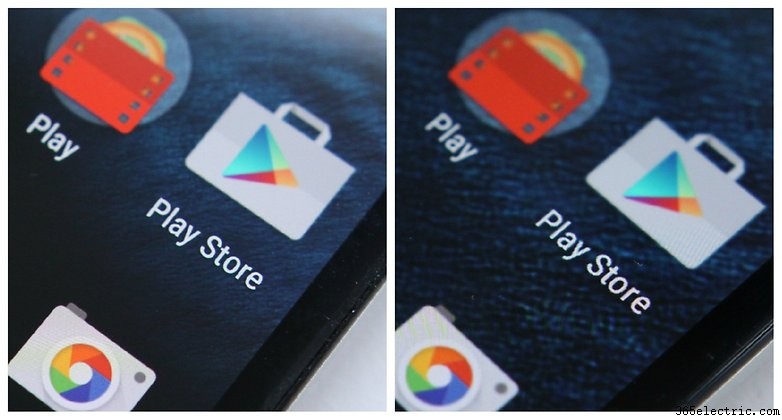
Não tenho tanta certeza se reduzir a qualidade da definição do display do Nexus 6 para um quarto para dobrar a vida da bateria é algo que estou disposto a fazer a longo prazo (ou mesmo se a ciência é legítima), mas posso confirmar que o processo funciona. Como QHD é exatamente quatro vezes o tamanho do HD, o escalonamento é perfeito também. Você poderia, claro, escalar para 1080p (Full HD), mas o escalonamento seria estranho.
Dito tudo isso, se você leva vida de bateria realmente a sério – ou simplesmente precisa que sua bateria dure mais por um curto período, como para um feriado – aqui está como mudar a resolução do display para HD. Claro, é tão fácil voltar a resolução para QHD quanto baixá-la.

Você precisará de ADB Tools, os drivers corretos no seu computador e Depuração USB habilitada nas Opções do Desenvolvedor do seu Nexus 6. Se você ainda não tem essa seção em Configurações, vá em Configurações > Sobre o Telefone e toque no Número da Versão até ver a notificação. Volte um passo e verá Opções do Desenvolvedor no final do menu Configurações.
1. Conecte seu Nexus 6 ao computador com cabo USB.
2. Se ainda não fez, baixe ADB Tools para seu computador (este pacote de download inclui ADB Tools, Fastboot e drivers necessários).
3. Abra a pasta ADB Tools em uma janela do Windows Explorer e, em algum espaço em branco, segure Shift e clique com botão direito do mouse. Selecione Abrir Janela de Comando aqui. Você também pode pressionar a tecla Windows no teclado e digitar CMD para o mesmo resultado.
4. Simplesmente digite o seguinte comando e aperte Enter:
5. Digite o próximo comando e aperte Enter novamente:
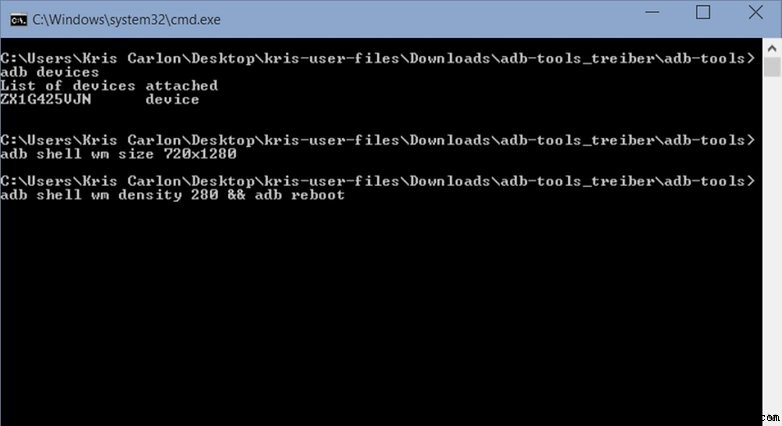
6. Uma vez que seu Nexus 6 reinicie, você terá resolução HD e sua vida de bateria será dramaticamente melhorada. Não tive chance de testar exatamente quanto mais tempo durará, mas por favor nos diga nos comentários quanto melhor a sua está.
7. Se quiser voltar para resolução QHD, simplesmente abra uma Janela de Comando novamente e digite o seguinte comando, seguido de Enter:
8. e então:
Se você preferir dicas de bateria do Nexus 6 menos extremas, vá abaixo.
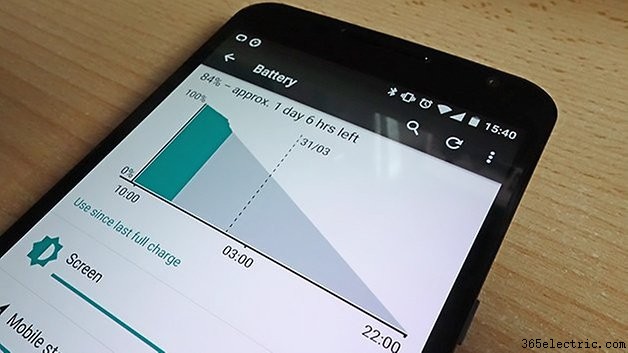
Seja você encontrando um ou dois apps que estão se mostrando particularmente problemáticos, ou apenas notando vida de bateria ruim em geral, temos uma coleção de dicas e truques de especialistas (mais alguns apps terceirizados) que podem estender o tempo que a bateria pode alimentar seu Nexus 6.
A quantidade de bateria que seu Nexus 6 usa a qualquer momento depende do que está fazendo atualmente e quais de seus recursos estão ativados. Jogos em tela cheia vão drenar sua bateria muito mais rápido que modo de espera, então a primeira de nossas dicas é estender a vida do dispositivo limitando recursos mais famintos por energia.
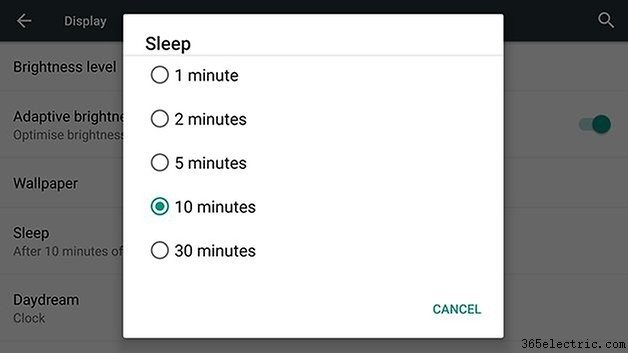
Ter o display de 5.96 polegadas, 1440 x 2560 pixels ligado sempre usará muito suco. No app Configurações selecione Display e então Soneca – diminua isso ao máximo para que sua tela trave quase instantaneamente. Diminuir o brilho e desativar qualquer papel de parede animado que tenha habilitado também vai ajudar.
O Nexus 6 possui duas configurações que são úteis mas potencialmente drenadoras para sua bateria: Brilho adaptativo (onde o brilho é ajustado automaticamente baseado na luz ambiente) e display ambiente (onde notificações aparecem na tela de bloqueio). Desligue ambos para estender a vida do Nexus 6.
Ter áudio bombando em volume alto mata a vida da bateria também, então tenha isso em mente ao jogar e assistir filmes – você pode querer baixar um pouco ou usar fones. E outro devorador de bateria é streaming de dados via redes celulares, então mantenha isso ao mínimo onde puder.
Ser capaz de captar instantaneamente um sinal Wi-Fi, dispositivo Bluetooth ou trava GPS é claro muito conveniente, mas não é muito saudável para a bateria dentro do seu Nexus 6 ter esses recursos ligados o tempo todo. Você pode ligá-los e desligá-los do painel de configurações rápidas na gaveta de notificações.
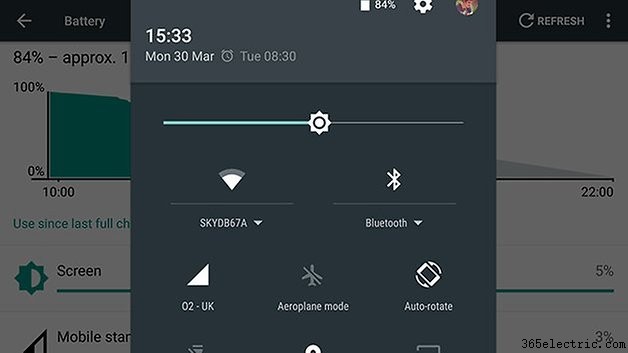
Na verdade, a melhor abordagem para sua bateria é ter seu telefone no modo avião – não é muito prático mas seu Nexus 6 vai durar e durar e durar. Novamente, esta configuração pode ser acessada na gaveta de notificações para quando você não está realmente usando seu telefone.
Ligar e desligar sensores manualmente pode ser chato, mas há apps para ajudar. Pegue o Wireless Minder, por exemplo, que pode desligar os rádios sem fio dentro do seu Nexus 6 quando não estão em uso. Se você quer se envolver mais no processo, o Tasker permite configurar certas áreas (como o escritório) onde Wi-Fi, Bluetooth ou GPS podem ser desativados automaticamente.
Um telefone superaquecendo é ruim para sua bateria e outra circuitaria dentro do seu Nexus 6, então tenha isso em mente ao carregar seu telefone ou rodar apps e jogos intensivos. Deve sempre ser mantido em local fresco e sombreado – algo para lembrar conforme os meses de verão começam a se aproximar.
Também há uma ferramenta dedicada de Economia de Bateria que você pode acessar no menu na tela de Bateria. Isso limita dados em segundo plano, serviços de localização e várias outras opções – você pode ligar ou desligar manualmente ou usar a opção automática para habilitá-lo assim que a bateria do dispositivo atingir um certo ponto. Sempre desligará enquanto seu dispositivo estiver carregando.
Se há problemas específicos de bateria com os quais você está lidando, algum trabalho de detetive geralmente é necessário para resolvê-los. Mas indo na página de Bateria em Configurações, você pode ver se há apps específicos responsáveis por drenar a vida da bateria. Toque no gráfico para ver uso e drenagem de sensores também.
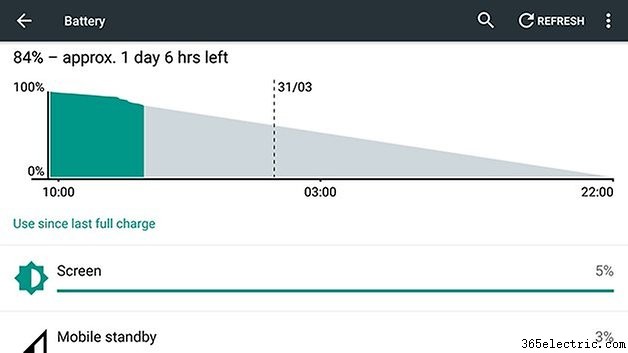
Quando se trata de apps, você pode claro desinstalar os problemáticos, mas eles podem bem ser ferramentas úteis para você. Verifique atualizações através do Google Play ou diretamente do desenvolvedor – é possível que haja um bug conhecido com correção a caminho. Se não, reporte os problemas de vida de bateria sendo causados.
Outra abordagem é limpar dados e cache do app na página de Apps em Configurações – se arquivos corrompidos de alguma forma entraram, eles podem estar causando drenagem excessiva de bateria, e isso deve ser suficiente para se livrar deles. Sempre há a opção de uma restauração de fábrica em larga escala também, se você quiser ter certeza dobrada de que todos os dados temporários foram limpos, mas certifique-se de fazer backup de todos os seus apps e arquivos primeiro.
Apps também podem conflitar com sensores específicos dentro do seu telefone, como Wi-Fi ou Bluetooth, então verifique desempenho com esses recursos ligados ou desligados. Se precisar de mais ajuda, um app como Battery Doctor pode diagnosticar problemas e fornecer um conjunto de ferramentas avançado para prolongar a vida da bateria do seu Nexus 6.
Você tem outras dicas de bateria para o Nexus 6? Deixe-nos saber nos comentários.
Tecnologia Eletrônica © [www.351231.com]
