Já pegou seu telefone e viu que a Google Play está auto-atualizando app atrás de app, enquanto seu plano de dados evapora no ar? Mostraremos como impedir isso e permitir que a Google Play atualize apps só quando você quiser.
Como regra geral, apps instalados da Google Play baixam atualizações automaticamente (chamadas auto-update apps) para melhorar performance no seu tablet ou smartphone. Em geral, isso é bom, mas também pode deixar seu telefone lento, gastar seus dados móveis ou impedir você de fazer outras coisas no dispositivo. É aqui que atualizar apps manualmente fica mais prático.
1. Abra o app Google Play Store e toque no ícone de menu 3 barras no topo esquerdo. Role para baixo e escolha Configurações.
2. Nas configurações da Play Store, toque em Auto-atualizar apps.
3. Verá três opções (que podem ser mudadas a qualquer momento): Não auto-atualizar apps, Auto-atualizar apps em qualquer rede (usando seus dados) e Auto-atualizar apps só no Wi-Fi.
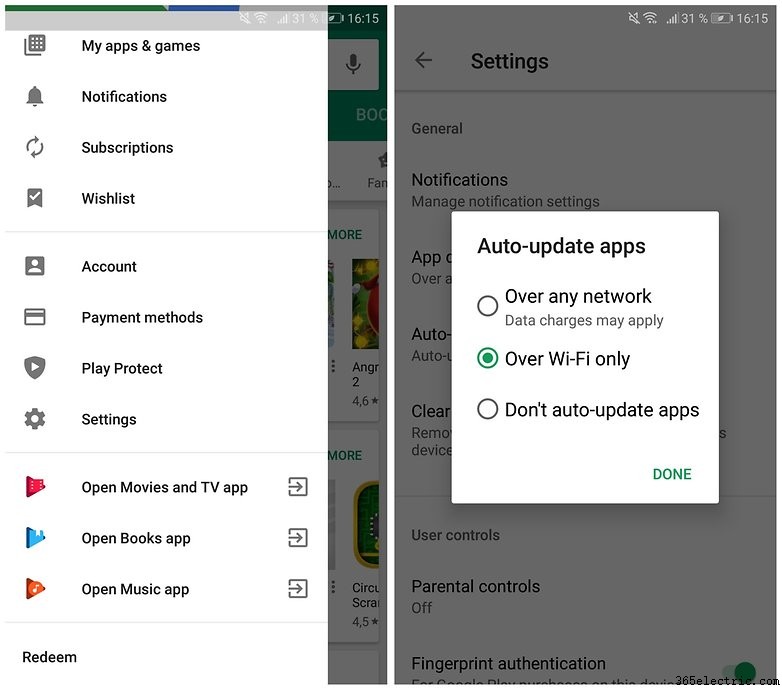
4. Escolha a de baixo. Note que isso significa que sempre precisará atualizar todos apps manualmente no futuro. Se ainda quer apps atualizando automaticamente, só não nos seus dados, selecione Auto-atualizar apps só no Wi-Fi.
1. Se disse à Play Store para não auto-atualizar apps, terá que fazer manualmente. Para atualizar manualmente, deve ir em Meus apps e jogos no Google Play, abrir gaveta de navegação e selecionar (do botão 3 barras ao lado da barra de busca).
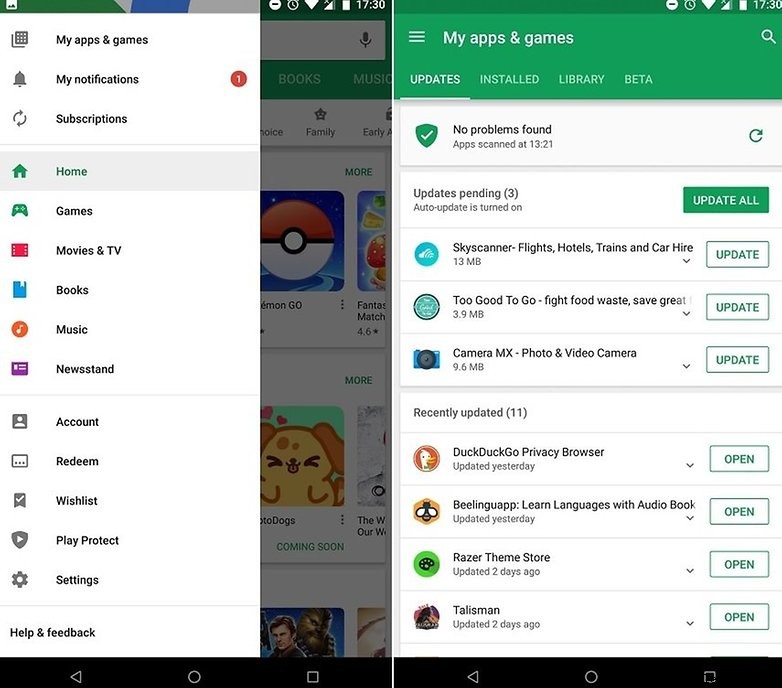
2. Verá visão em abas dos seus apps: os instalados no dispositivo e lista mestra de todo app que já baixou. Na lista Instalados, verá apps divididos em categorias: Atualizações, Atualizados recentemente e Atualizados.
3. Apps com atualizações disponíveis ficam listados no topo. Pode instalar um por vez ou todos com botão Atualizar tudo no topo.
Tem outros truques para gerenciar suas atualizações de apps? Compartilhe suas melhores dicas nos comentários.
Tecnologia Eletrônica © [www.351231.com]
