O Android 6.0 Marshmallow chegou, mas se você não está entusiasmado com a atualização, não precisa conviver com ela. Deixe-nos explicar como fazer downgrade do seu dispositivo Nexus para uma versão anterior do Android. Este passo a passo se aplica a qualquer versão do Android que seu Nexus esteja rodando.

Primeiro, você precisa da imagem de fábrica para a versão do Android que deseja. Neste caso, vamos usar o Android 4.4.4 KitKat para o Nexus 5 – mas você pode substituir qualquer dispositivo Nexus e qualquer versão do Android. Se você quiser fazer downgrade de um Nexus 6 rodando Android 6.0 Marshmallow para Android 5.1.1 Lollipop, por exemplo, o procedimento é o mesmo.
Como você provavelmente pode adivinhar, este processo apagará o conteúdo do seu telefone completamente, então certifique-se de fazer backup dos seus apps e dados antes de prosseguir.
Para este tutorial, baixaremos a imagem de fábrica do Android 4.4.4 para o Nexus 5 do Blog de Desenvolvedores do Google. Salve isso no seu computador.
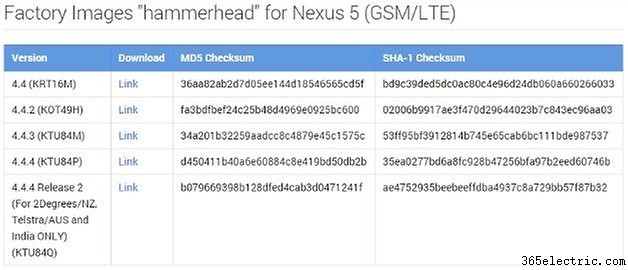
1. Uma vez que você tenha a imagem de fábrica no seu PC, baixe o ADB Tools (se ainda não tiver) para o seu PC também.
2. Mova o arquivo de imagem de fábrica para a pasta ADB Tools e descompacte-o.
3. Certifique-se de que a Depuração USB está ativada no seu Nexus. Se não estiver, vá em Configurações > Opções do Desenvolvedor e marque a caixa ao lado de Depuração USB. Se não vir a seção Opções do Desenvolvedor, vá em Sobre o Telefone e toque repetidamente em Número da Versão até ver a notificação aparecer. Então volte para Configurações e você verá Opções do Desenvolvedor na parte inferior. Agora, marque Depuração USB.
4. Se precisar de instruções sobre como desbloquear o bootloader do Nexus 5, acesse o link.
5. Coloque a mão sobre o coração e diga: "Juro que já fiz um backup." Se estiver mentindo, vá fazer um backup!
6. Desligue seu Nexus.

7. Pressione e segure Power e o botão Volume Down para entrar no modo Fastboot. Se você tem uma recovery personalizada instalada, poderá usar os botões de volume para selecionar Modo Recovery e pressionar o botão Power para confirmar.
8. Se você tem recovery de fábrica, espere até ver o Android deitado de costas, então pressione o botão Power e rapidamente pressione o botão Volume Up para entrar no Recovery. Do Modo Recovery, você pode navegar com os botões de volume e confirmar com o botão Power.
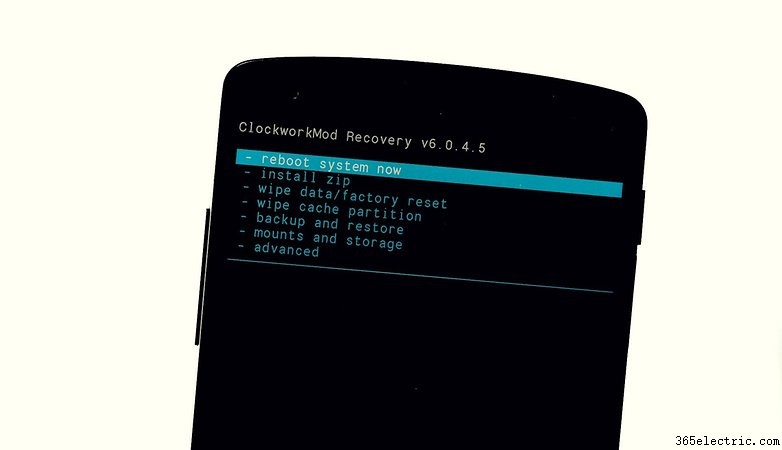
9. Role para baixo até wipe cache partition e aperte Power para confirmar.
10. Role para wipe data/factory reset e aperte Power para confirmar.
11. Agora, conecte seu Nexus 5 ao seu PC com um cabo USB.
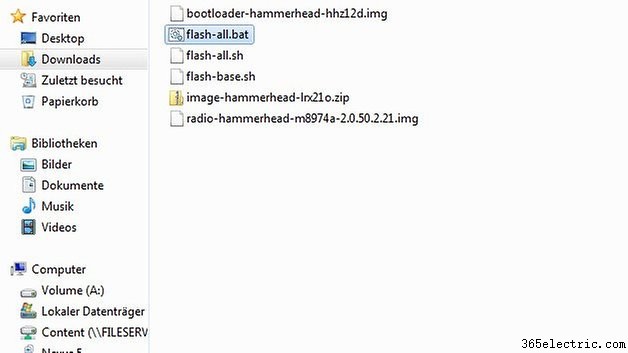
12. Abra a pasta ADB Tools e encontre o arquivo flash-all.bat e clique duas vezes nele. Uma vez que terminar, seu Nexus reiniciará com o KitKat. Prossiga com a configuração e restaure seus apps e dados para aproveitar a diversão do KitKat mais uma vez.
Nota: Uma vez de volta no KitKat, você vai receber notificações de atualização over-the-air. Você pode simplesmente ignorá-las.
Você já fez downgrade do seu Nexus? Como foi? Deixe-nos saber o porquê nos comentários.
Tecnologia Eletrônica © [www.351231.com]
