O Nexus 6P é um dispositivo brilhante, mas aquela tela linda é terrivelmente grande e cheia de pixels. Embora isso possa ser algo bonito, também soma uma grande máquina de drenar bateria. Além disso, milhares de proprietários do Nexus 6P relataram que seus smartphones, desde o Android 7.0 Nougat, têm desligado inesperadamente com entre 10% a 60% de bateria restante. Experimente estas dicas de bateria para o Nexus 6P para ajudá-lo a passar um dia inteiro de uso enquanto esperamos uma solução do Google ou Huawei.
Destaque mudanças recentes
Estou falando sério: desde que tirei meu Nexus 6P da caixa, percebi que, exceto à luz do dia (que há pouca nesta época do ano), a configuração de brilho mais baixa absoluta no meu Nexus 6P é mais que suficiente para ver claramente. Você não precisa ir a este extremo, mas manter seu nível de brilho o mais baixo possível é um primeiro movimento sábio.
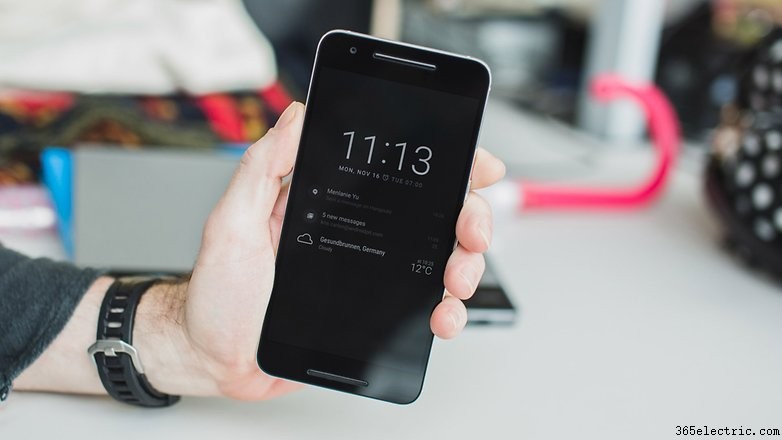
Outro ótimo recurso da tela AMOLED do Nexus 6P é o modo Display Ambient, que você pode conhecer de dispositivos Motorola. O modo Display Ambient do Nexus 6P pisca intermitentemente suas notificações em escala de cinza ou quando você cutuca ou pega seu Nexus 6P. Não precisa ligar aquele display colorido devorador de bateria para saber o que chegou desde a última vez que checou. Vá em Configurações > Tela > Display Ambient.
Originalmente achei que o cabo USB Type-C do Nexus 6P não era "verdadeiro" porque as velocidades de carga não eram ótimas em adaptadores Qualcomm Quick Charge com o cabo Type-A para Type-C incluído na caixa. Descobri que o cabo e carregador incluídos do Nexus 6P "são" Type-C verdadeiros, eles não suportam os padrões Quick Charge 2.0 ou 3.0 da Qualcomm. Isso significa que a melhor maneira de cuidar da bateria do seu Nexus 6P – e fazê-lo carregar mais rápido – é usar o carregador calibrado especificamente para ele. Isso significa não use nenhum outro cabo ou adaptador USB Type-C com seu Nexus 6P.
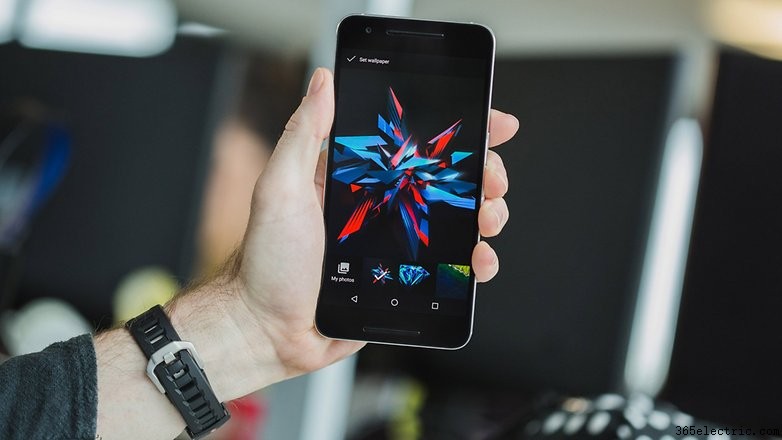
Infelizmente, o Google decidiu abandonar o tema escuro em todo o sistema na primeira versão do Android 6.0 Marshmallow, mas isso não significa que você não possa fazer um pouco de tematização DIY. Para começar, escolha um papel de parede escuro e se seus apps ou widgets têm temas escuros, use-os também.
O Marshmallow tem um bom recurso de Economizador de Bateria embutido, mas você terá que ativá-lo. Vá em Configurações > Bateria > menu de overflow (três pontos no canto superior direito) > Economizador de bateria. O modo Economizador limita desempenho da CPU, corta serviços de localização, feedback tátil e dados em segundo plano, mas apenas quando sua bateria está criticamente baixa. Você pode escolher ativá-lo automaticamente com 5% ou 15% de bateria restante.
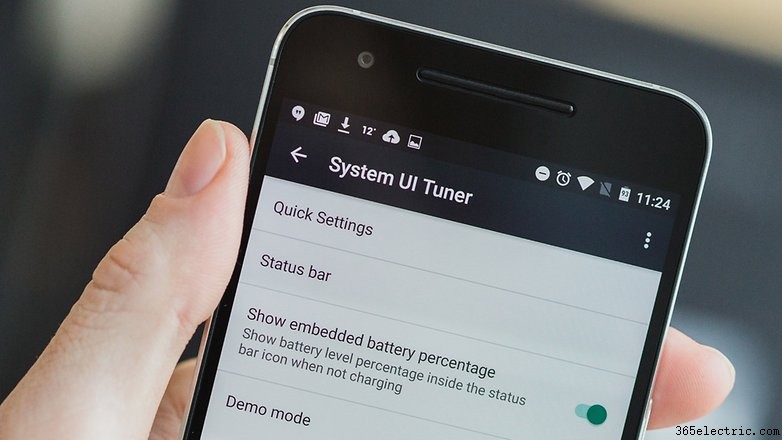
Agora, isso não vai realmente ajudar a economizar bateria, mas vai ajudar você a ficar de olho melhor na vida da bateria que tem, mostrando uma porcentagem real em vez de um símbolo de bateria difícil de definir. Para adicionar uma porcentagem ao seu medidor de bateria, você precisará ativar o Ajustador de IU do Sistema (que é legal por si só). Basta puxar a sombra de Configurações Rápidas e segurar o ícone de engrenagem. Agora, você pode ativar este recurso indo em Configurações > Ajustador de IU do sistema > Mostrar porcentagem de bateria incorporada.
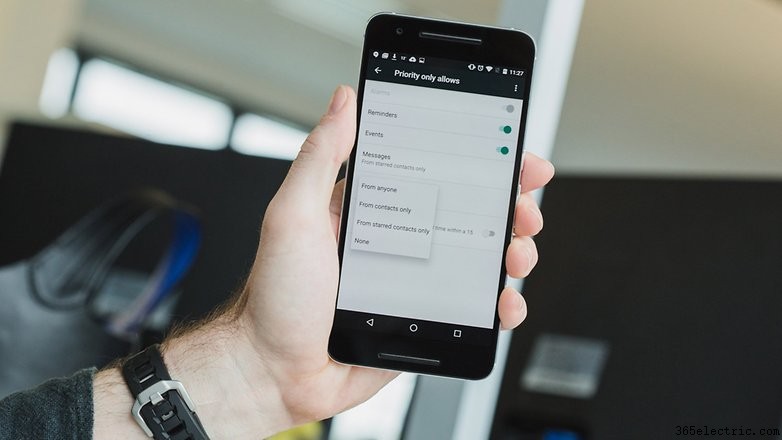
Este recurso, também conhecido como Notificações Prioritárias, é um economizador de bateria indireto porque significa que você só será alertado para as notificações que realmente quer saber durante certos horários do dia.
Isso significa nenhum uso desnecessário de bateria enquanto você checa notificações indesejadas. Não demora para configurar e não só economizará consumo de bateria, mas também salvará você de dores de cabeça com notificações durante o dia. Vá em Configurações > Sons e notificações > Não perturbe.
O Doze é talvez o recurso mais legal novo no Android Marshmallow. Quando seu telefone fica ocioso por um tempo sem se mover, entra em modo de hibernação profunda. A economia de bateria com Doze é imensa, mas o Doze será interrompido toda vez que você pegar seu telefone para checar nada em particular. Então dê uma chance ao Doze.
Se seu telefone está na sua mesa no trabalho ou na escola, apenas deixe lá. O Display Ambient ainda mostrará novas notificações de alta prioridade (cortesia do Google Cloud Messaging), mas o Doze estará otimizando sua bateria da melhor forma possível. Tudo que você precisa fazer é lutar contra a vontade de pegar seu telefone o tempo todo.
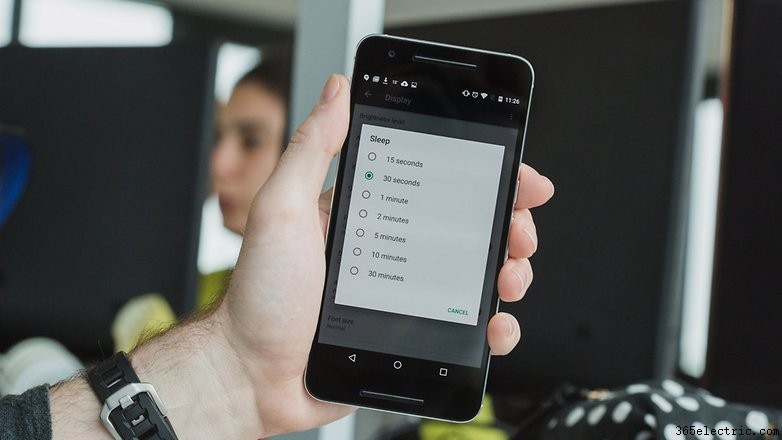
Este é o primeiro mandamento de melhor vida de bateria: mantenha sua configuração de tempo de espera da tela o mais curta possível. A configuração padrão no Nexus 6P é dois minutos. Isso significa que toda vez que você pousa seu telefone sem desligar a tela você mesmo, ele ficará lá, aceso sem razão, por dois minutos inteiros. Reduza esse tempo para 30 segundos – ou melhor, 15 segundos – e veja sua vida de bateria melhorar imediatamente. Vá em Configurações > Tela > Suspensão.
Como sempre, alguns apps estão matando sua bateria mais que outros. Fique de olho neles indo em Configurações > Bateria e tocando em apps individuais (quanto mais alto na lista, mais bateria estão usando). Alguns desses você não pode remover, como Google Play Services, mas outros, como o app do Facebook ou Messenger ou Skype, podem ser forçados a parar ou substituídos por um app diferente (apps alternativos de visualização web do Facebook são ótimos).
Da mesma forma, widgets estão constantemente sugando recursos para manter atualizando esteja você olhando ou não, então se você não precisa realmente de atualizações de tempo 24/7, talvez possa apenas tentar abrir o app do tempo quando precisar.
Você também pode ficar de olho em processos em segundo plano em Configurações > Apps > selecionar app > Bateria para ver quais apps estão constantemente trabalhando em segundo plano e mastigando recursos do sistema. O Marshmallow convenientemente dá sugestões do que fazer (como selecionar modo de economia de bateria para serviços de localização ou forçar parada ou desinstalar o app).
Qual o melhor tempo de tela ligada que você conseguiu no seu Nexus 6P? Alguma outra dica para compartilhar?
Tecnologia Eletrônica © [www.351231.com]
