Se você é novo no Android ou apenas não tem certeza de como funciona a Google Play Store, nós temos a solução. Nosso guia sobre como usar o Google Play o levará por tudo: como configurar uma conta no Google Play, adicionar ou alterar um cartão de crédito, trocar de país, comprar e solicitar reembolsos, gerenciar sua privacidade e até conseguir apps pagos de graça.
Nesta primeira parte, cobriremos apenas a configuração da Play Store, mas atualizaremos este guia com novas seções em breve.
Ir para a seção:
Este é o passo mais fácil de todos: se você já tem uma conta Google (ou endereço Gmail – é a mesma coisa), você tem tudo o que precisa para usar a Google Play Store. A Play Store pedirá que você entre, e tudo o que você precisa fazer é inserir o mesmo nome de usuário e senha que costuma usar. Se você não tem uma conta Google, pode conseguir uma facilmente, basta pegar seu telefone, abrir o Google Play e ver a próxima seção abaixo.
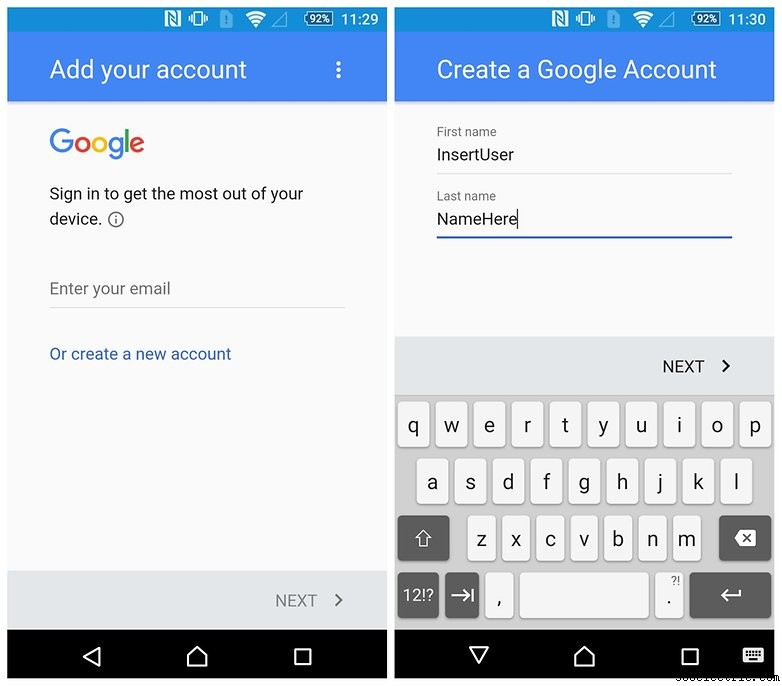
A Play Store pedirá que você entre. Se você não tem uma conta Google, olhe na parte inferior da tela onde diz Criar uma nova conta. Toque nisso e insira seu nome.
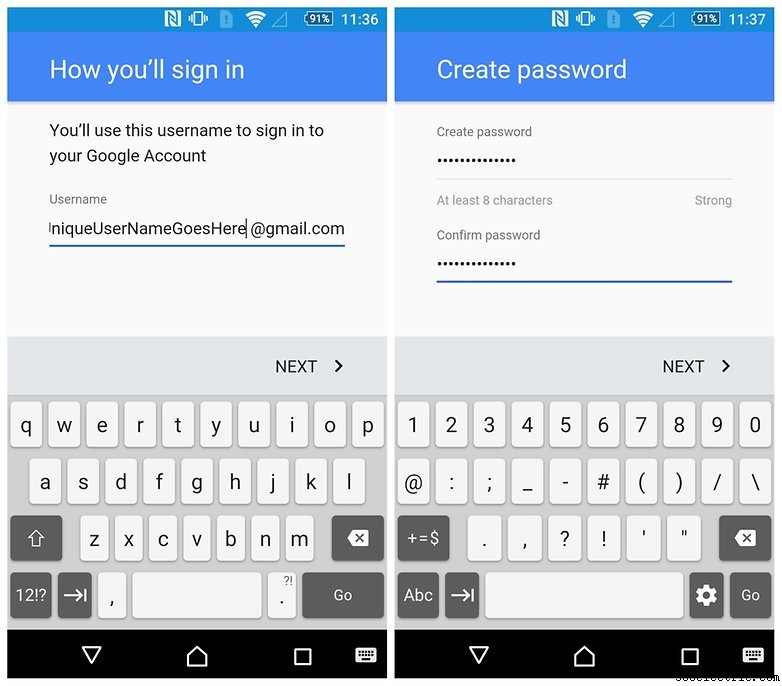
A próxima tela permite escolher seu identificador – ou o nome pelo qual o Google o chamará. Isso também é o que aparecerá no endereço Gmail que será atribuído à sua conta Google. Considere algumas opções diferentes caso o nome de usuário que você quer já esteja em uso.
Em seguida, você será solicitado a dar uma senha à sua conta Google. Escolha algo que você possa lembrar facilmente, mas que não seja fácil de adivinhar. Uma boa senha tem uma mistura de letras maiúsculas e minúsculas, números e talvez até símbolos. Quanto mais complexa, mais difícil de quebrar.
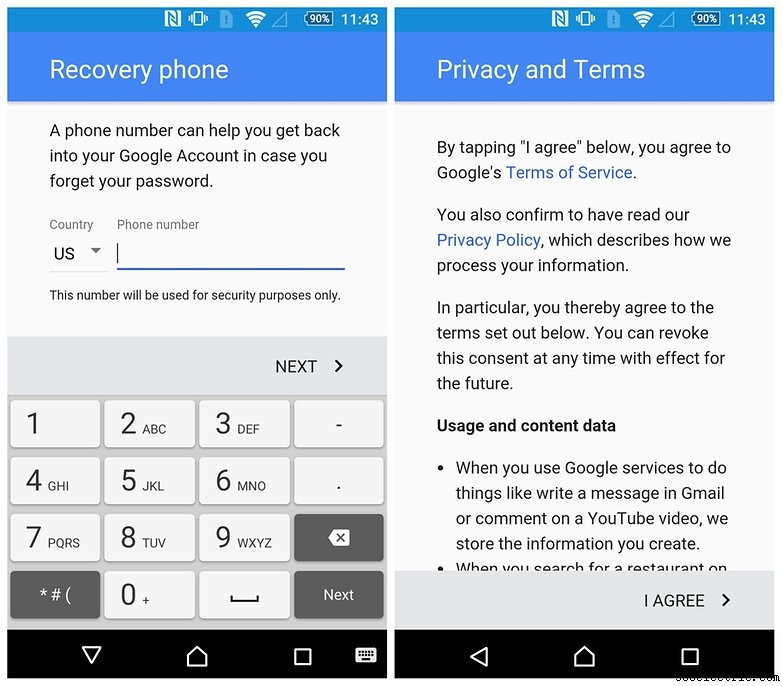
Depois, você pode adicionar um número de telefone caso tenha problemas com sua conta. Você pode usar seu número de telefone para receber um código que permitirá acessar sua conta se esquecer a senha. Também pode ser usado para autenticação de dois fatores (mais sobre isso depois). Então, apenas leia os termos e condições padrão do Google e toque em Concordo na parte inferior.
Agora você verá uma página de resumo da sua conta, incluindo alguns dos serviços Google mais populares que você pode usar com ela. Você não precisa usar sua conta para acessar conteúdo do YouTube ou usar o Google Maps, mas se entrar, todas as suas preferências e configurações poderão ser lembradas.
Por fim, toque em Avançar para aceitar o resumo e escolha se deseja que o Google faça backup dos apps, dados, senhas de Wi-Fi e configurações do seu telefone. Se sim, toque em Avançar; se não, desmarque a caixa e toque em Avançar.
Agora você será solicitado a configurar informações de pagamento, o que abordaremos abaixo. Isso é necessário se você quiser comprar apps, livros, filmes, músicas ou dispositivos pelo Google Play. Não é essencial para outras coisas, então você pode pular a próxima seção se quiser.
Você pode adicionar detalhes de pagamento na Google Play Store mesmo se não planeja comprar algo imediatamente. Nada acontece se você adicioná-los mas não usá-los, mas se você é totalmente contra gastar dinheiro em apps ou conteúdo, provavelmente deve pular este passo. Uma vez que você tenha os detalhes do cartão de crédito no Google Play, fica muito fácil apertar o gatilho naquele jogo em promoção. Quase fácil demais.
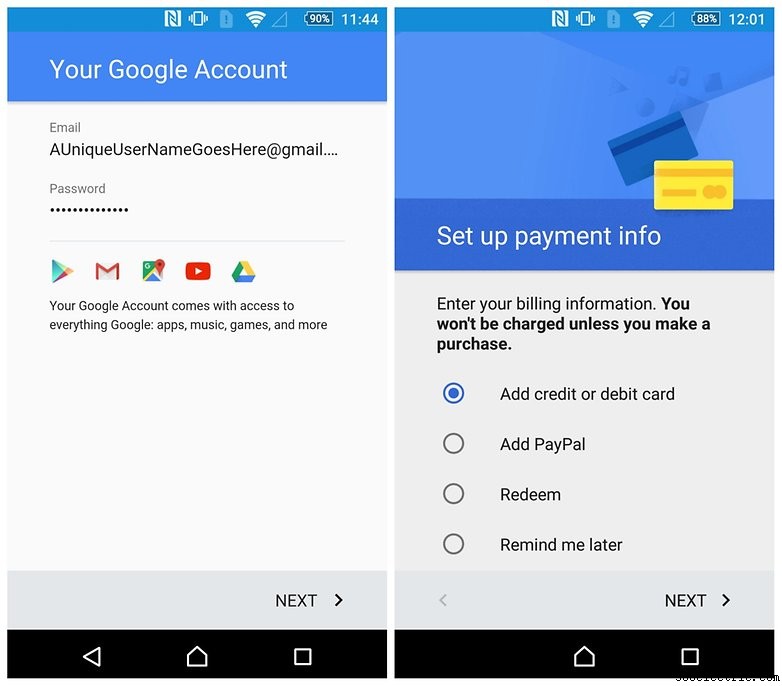
Assumindo que você está OK em gastar um dólar ou dois de vez em quando, o processo é simples. Se você chegou a este ponto durante a configuração de uma nova conta Google, simplesmente escolha a opção desejada na tela (mostrada acima). Você pode adicionar um cartão de crédito ou usar o PayPal com o Google Play. Basta seguir as instruções na tela.
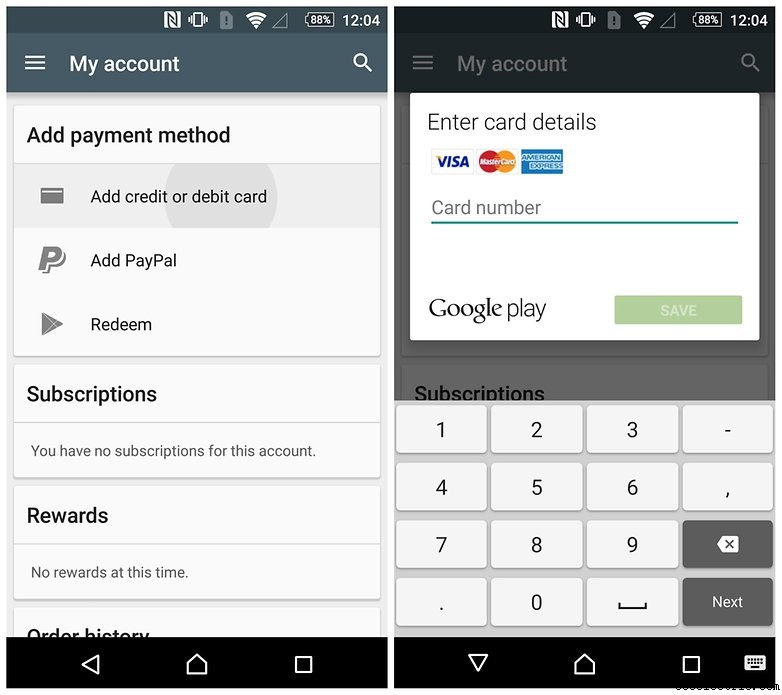
Se você escolheu Lembrar-me depois durante a configuração ou simplesmente quer adicionar um cartão de crédito mais tarde, basta abrir a Play Store e deslizar a gaveta de navegação do lado esquerdo. Toque em Minha conta e no topo você verá Adicionar forma de pagamento. Selecione seu método na lista e siga as instruções. Agora você está pronto para comprar conteúdo na Google Play Store.
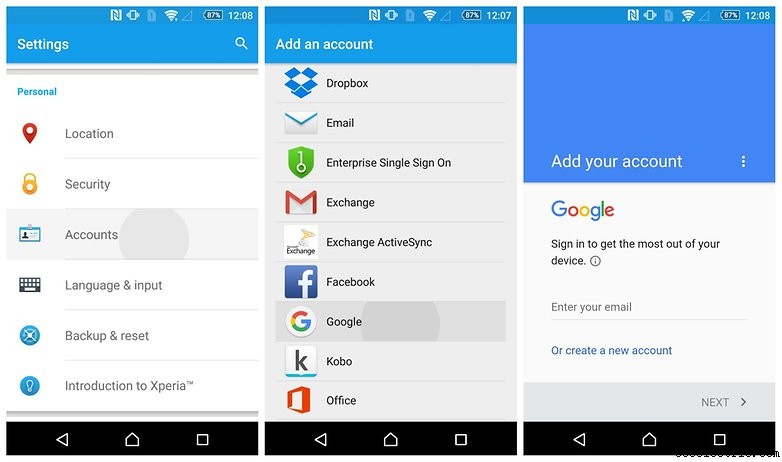
Se você quiser adicionar uma segunda conta ao seu aplicativo Google Play Store, basta adicionar a conta Google ao seu telefone através do menu de configurações. Simplesmente vá em Configurações > Contas > Adicionar conta e selecione Google na lista. Agora você só precisará entrar com as credenciais da segunda conta.
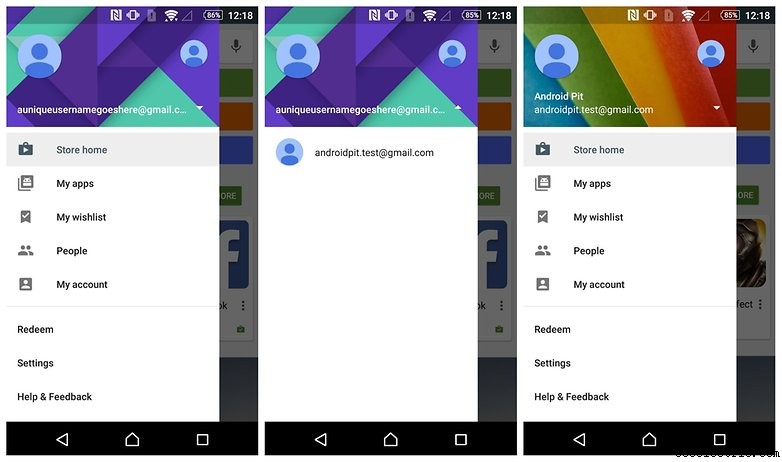
Alternar contas na Google Play Store é super fácil e é na verdade o mesmo para alternar contas em outros apps do Google, como o Gmail. Abra a Play Store, deslize a gaveta de navegação da esquerda e você verá a conta ativa listada no topo.
Se você tiver mais de uma conta Google no seu telefone, verá uma pequena seta para baixo no final do endereço de e-mail. Toque nela e verá as outras contas no seu telefone. Você também verá uma pequena foto de perfil no canto superior direito da gaveta de navegação. Você pode simplesmente tocar nisso para alternar contas no Google Play também.
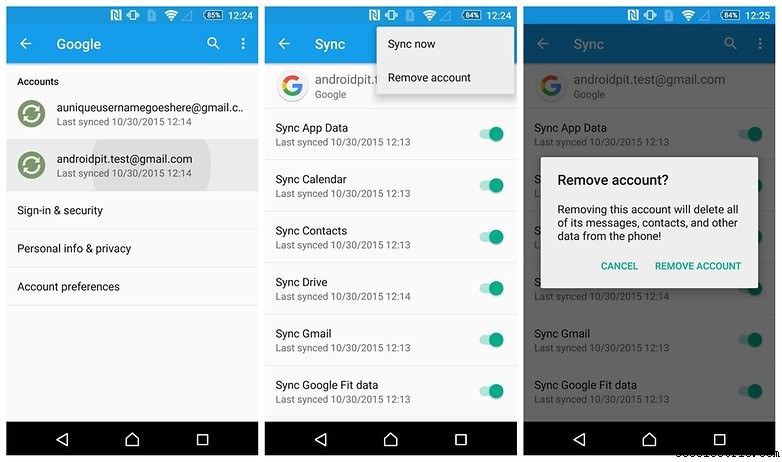
Se você adicionou uma conta Google mas quer removê-la da Play Store, o processo inverso se aplica. Vá em Configurações > Contas > Google e toque na conta que deseja remover. Na próxima tela, toque no menu de overflow (os três pontos no canto superior direito) e toque em Remover conta. Você será solicitado a confirmar, e uma vez feito, a conta e todas as suas configurações serão removidas, inclusive da Play Store.
É isso para esta parte. Na próxima, cobriremos alteração e remoção de cartões de crédito, compras e reembolsos no Google Play, troca de país e gerenciamento de privacidade da Play Store. Se há algo específico que você gostaria que cobríssemos, avise nos comentários abaixo.
Tecnologia Eletrônica © [www.351231.com]
