Não importa quão rápidos nossos telefones sejam, sempre há espaço para torná-los um pouco mais rápidos. Felizmente, o Android permite exatamente isso. O processo chama-se overclocking e significa simplesmente forçar sua CPU a rodar um pouco mais rápido que o normal. Veja como fazer overclock no seu Android e turbiná-lo.
Usuários hardcore de PC já podem estar familiarizados com overclocking. Gamers especialmente fazem overclock no hardware há anos, extraindo mais performance de suas máquinas. A mesma possibilidade existe para Android: você pode dizer à sua CPU para rodar mais rápido que as configurações recomendadas pelo fabricante. O processo é surpreendentemente fácil e pode dar até 30% mais potência. Aqui está tudo que você precisa saber:
O kernel é um programa de computador que é o núcleo do sistema operacional de um computador. É frequentemente um dos primeiros programas carregados quando você inicia um dispositivo, às vezes chamado de bootloader. O kernel realiza tarefas como executar processos, gerenciar o disco rígido, lidar com interrupções e organizar o resto do processo de inicialização. Faz isso em uma parte protegida da memória, conhecida como kernel space. O Android usa o kernel Linux, mas você pode mudar isso se fizer root no dispositivo.
Primeiro preciso dar o aviso padrão. Overclock da CPU do telefone vem com riscos. Aumentar a velocidade do clock gera mais calor e consome mais energia. Não é provável que incendeie seu telefone ou mate a bateria, mas excesso de calor pode criar instabilidade e afetar a vida da bateria.
A chave é ir com calma. Não tente pular para um aumento de 30% na velocidade do clock de uma vez. Vá devagar e avalie quão estável o sistema fica com cada aumento. Se o Android roda bem, calor e bateria são aceitáveis e não há crashes ou comportamento estranho, pode tentar aumentar mais. Se as coisas ficarem esquisitas, volte para a última velocidade estável.
De acordo? Vamos prosseguir. A única coisa que você precisa para ajustar as configurações da CPU do seu Android é um kernel que suporte overclocking. Overclocking é um pilar da comunidade de modding, então não falta bons kernels para escolher. Você só precisa do kernel certo para seu modelo específico de telefone.
Primeiro, encontre o número do modelo do seu telefone. Vá em Configurações > Sobre o telefone e veja. Também anote a versão do Android que está rodando. Seu telefone também precisará ter root para fazer overclock da CPU. Para mais info sobre o que é root no Android, veja nosso guia. Naturalmente, este processo não é coberto pela garantia, por sua conta e risco. Também precisará de um recovery personalizado instalado. Mais sobre isso abaixo.
Substituir o kernel e fazer overclock não leva tempo, mas vale a pena investir tempo para encontrar o kernel certo. Sites como XDA Developers são um ótimo ponto de partida. Há quatro coisas que você procura em um kernel: que suporte overclocking, que seja compatível com seu modelo de telefone, que funcione na sua versão atual do Android e que tenha boa reputação.
Quanto mais popular um kernel, mais fácil será obter ajuda da comunidade se precisar ou rastrear configurações sugeridas (se preferir aprender com o esforço dos outros em vez de descobrir sozinho). Quanto mais feedback houver sobre um kernel, mais informada será sua decisão.
Alguns kernels vêm com software dedicado feito sob medida para ajudar você a tirar o máximo do kernel. Isso pode envolver um simples controle deslizante de overclock, configurações de governor da CPU, opções de undervolting e mais. Se o kernel que você escolher tem um app companheiro, use-o. Se não tiver, procure na Play Store por um app genérico de overclocking ou gerenciador de CPU com boa avaliação e comentários positivos.
Uma vez que você tem o kernel para seu modelo específico de telefone, e garantiu que funciona com sua versão do Android e suporta overclocking, está pronto. Para este tutorial estamos fazendo overclock num Nexus 6 com root rodando Android 6.0 Marshmallow stock usando o kernel ElementalX.
Muitos kernels de ROMs personalizadas já suportam overclocking, então se você usa uma ROM customizada, leia sobre ela para ver se nem precisa trocar o kernel.
Seu telefone precisa ter root para flashear um kernel personalizado. Também precisará de um recovery personalizado instalado (porque não dá para flashear kernels usando recovery stock). Se precisar de ajuda com isso, siga nosso guia sobre como instalar um recovery personalizado. O guia no link é para Nexus 5 mas o mesmo processo se aplica.
1. Certifique-se de ter backup dos seus dados. Pode fazer isso através do recovery personalizado ou com diversos apps ou soluções baseadas em PC. Se precisar de ajuda, siga nosso guia sobre como fazer backup de tudo no Android.
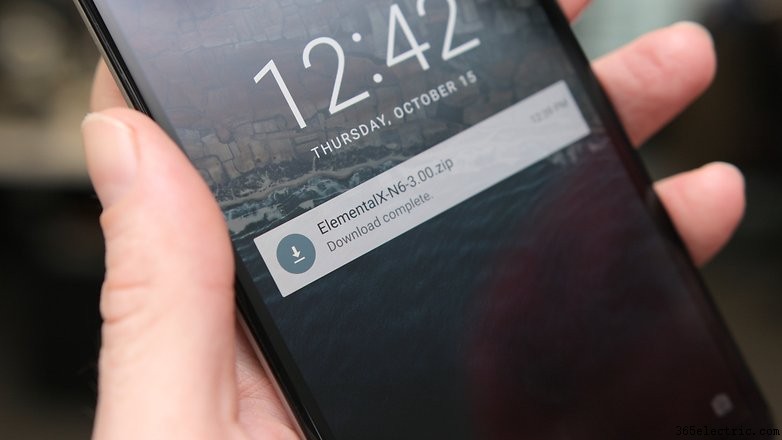
2. Uma vez escolhido o kernel que quer usar, baixe-o (e qualquer software que venha com ele) no seu Android (pode deixar na pasta Downloads). Também pode baixar o kernel no computador e copiar o arquivo zip para o diretório raiz do telefone se preferir, mas é tão fácil fazer direto no telefone pelo recovery.
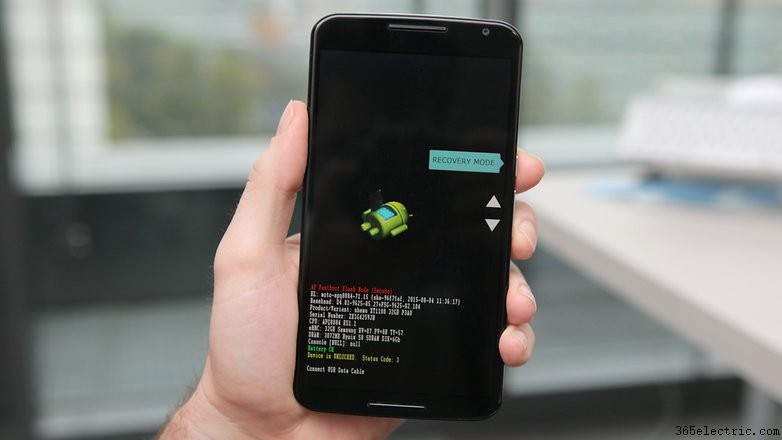
3. Desligue o telefone e entre no fastboot. Geralmente é pressionando Power e Volume Baixo mas alguns fabricantes têm combinação diferente.
4. Na tela do fastboot, use os botões de volume para destacar Recovery mode e pressione power para selecionar.
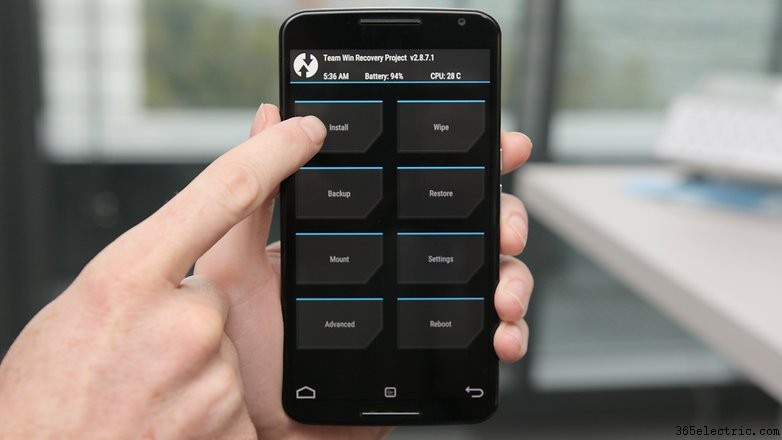
5. Você entrará agora no seu recovery personalizado. Estamos usando TWRP.
6. Toque no botão Install (ou 'Install zip' no recovery CWM) e navegue até onde salvou o arquivo zip do kernel.
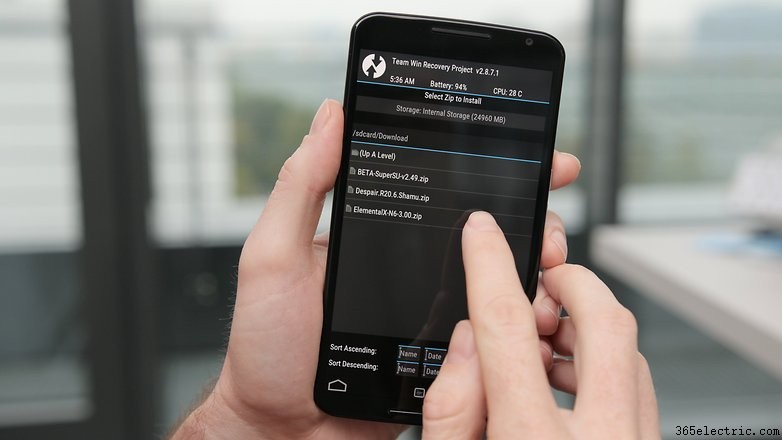
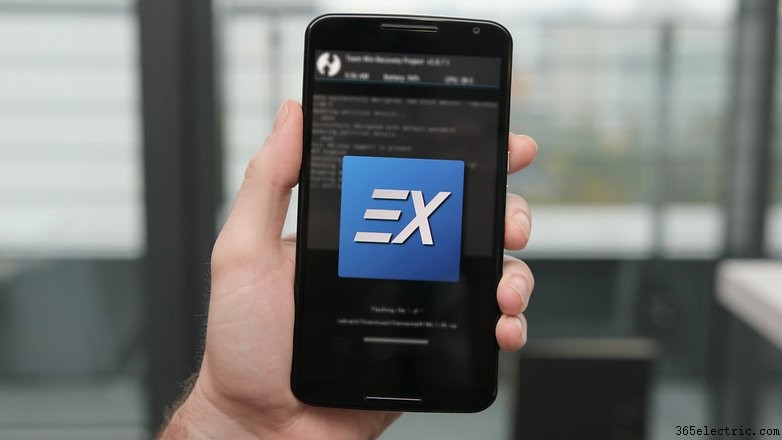
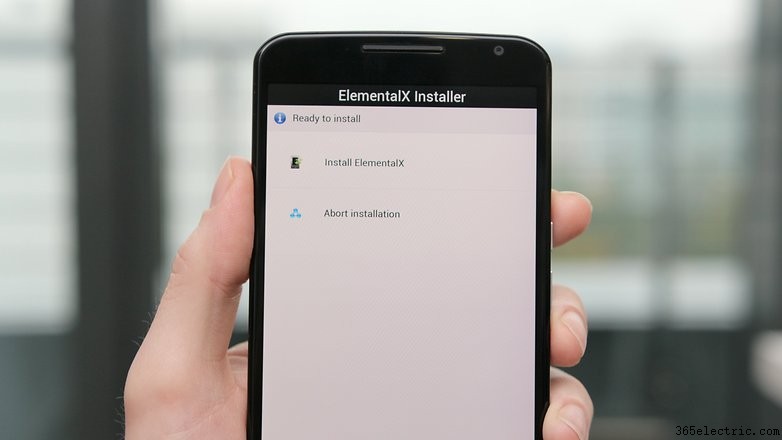
7. Flasheie o arquivo zip do kernel e espere mensagem de sucesso. Alguns kernels (como Elemental X no nosso exemplo) farão você passar por uma série de telas como o Assistente de Instalação no computador.
Alguns kernels permitem definir a velocidade do clock da CPU durante a instalação. Pode fazer alterações ali mesmo ou depois pelo app gerenciador de CPU que instalou. Veja abaixo instruções para o segundo caso.
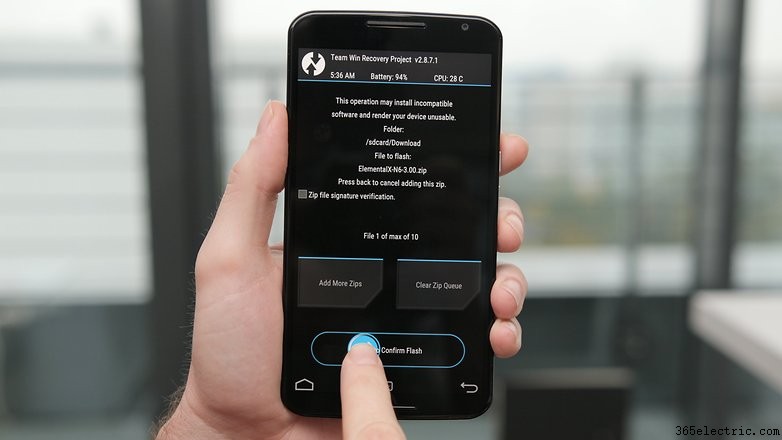
8. Limpe o cache uma vez que o kernel foi flasheado com sucesso.
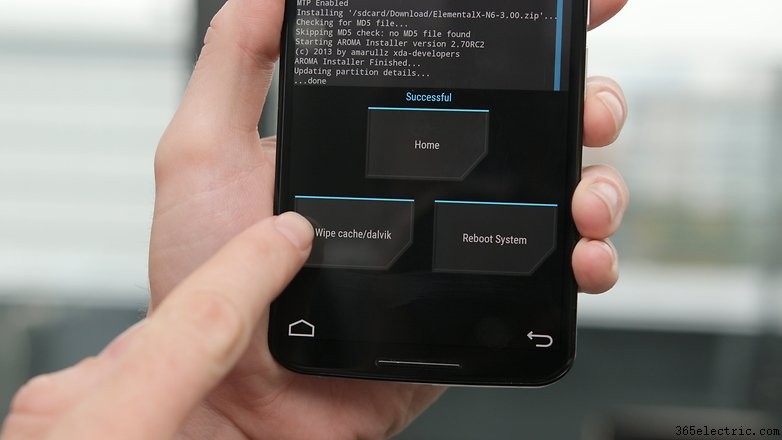
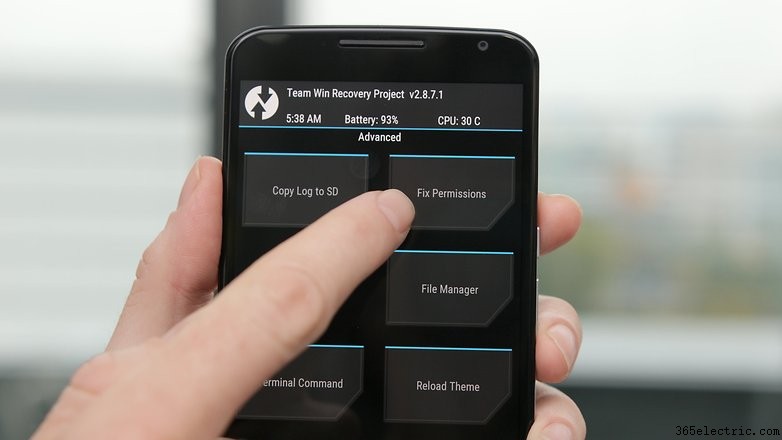
9. Vá nas configurações avançadas no recovery e toque em 'Fix Permissions'.
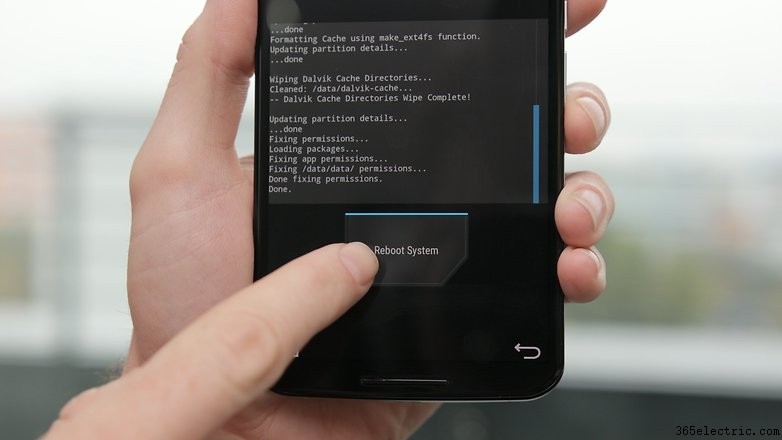
10. Reinicie o sistema.
Se não alterou as configurações da CPU durante a instalação do kernel personalizado, pode agora iniciar seu gerenciador de CPU ou app do kernel. Se ainda não instalou software compatível com seu kernel, precisará achar um app na Play Store.
Há muitos que funcionam bem, mas estou usando um app gratuito chamado Kernel Adiutor. Precisará conceder permissão de root ao app do kernel e pode ser necessário instalar o BusyBox também (que também exigirá privilégios de root).
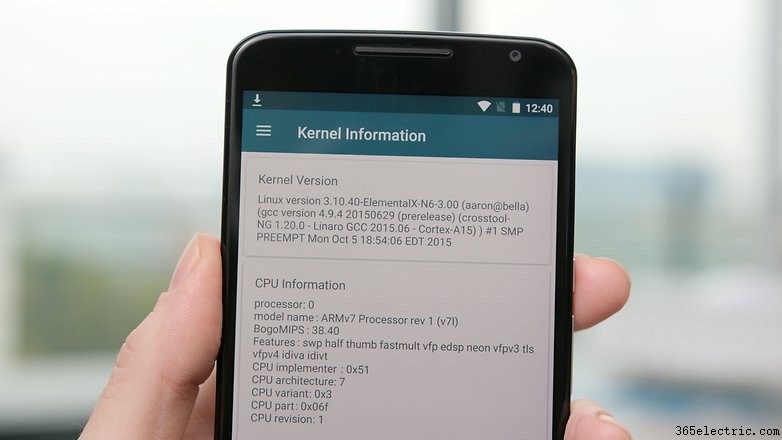
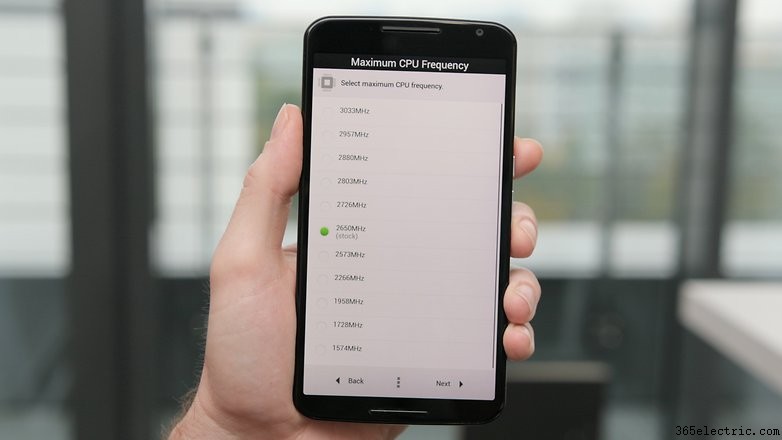
Procure as configurações que controlam a velocidade do clock da CPU. Dependendo do app, pode escolher uma velocidade máxima da CPU num menu dropdown ou usar um slider. Lembre-se, vá devagar e teste cada velocidade por um tempo para ver como afeta estabilidade, bateria e calor. Comece com cerca de 10% a mais que seu clock atual e suba gradualmente.
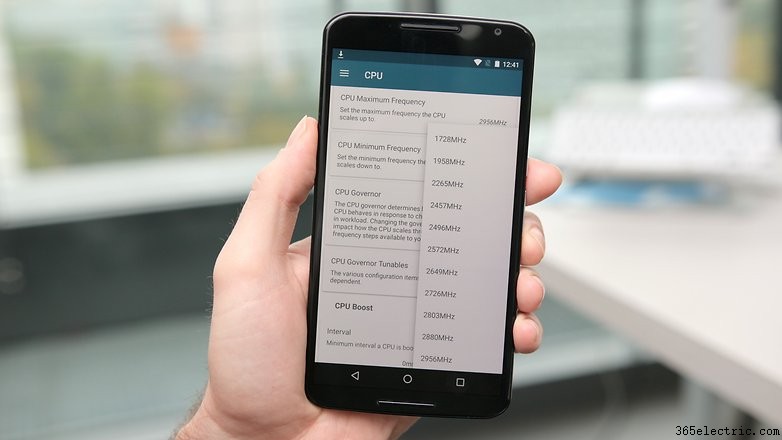
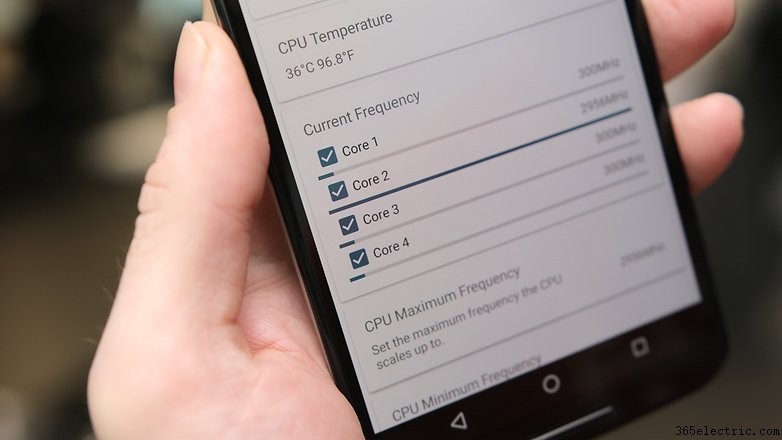
Não se surpreenda se a velocidade da CPU não pular instantaneamente para a nova configuração. O que você faz ao fazer overclock é mudar a velocidade máxima da CPU, então ela poderá entregar performance maior quando necessário.
Embora também possa mudar a velocidade mínima do clock, isso só coloca tensão desnecessária no processador e bateria. Afinal, não há necessidade de maxar a CPU só para ler e-mails.
Se encontrar instabilidade com suas novas configurações, volte e diminua um pouco o clock máximo e veja como vai.
Se encontrar problemas fora do comum, vá aos fóruns ou onde pegou seu kernel e leia as entradas para ver se alguém já resolveu seu problema. Se não, peça ajuda à comunidade. Se tudo falhar, pode simplesmente re-flashear o kernel original que veio com seu dispositivo.
Conte-nos como foi, e o quão melhor seu Android overclockado está agora.
Tecnologia Eletrônica © [www.351231.com]
