O Nexus 5 nunca foi conhecido pela qualidade de sua bateria, e já viu sua cota de problemas no passado. Já trouxemos algumas ótimas dicas para estender a vida da bateria do Nexus 5 (role até o final deste artigo), mas agora vamos um passo além: mostrar como instalar um kernel personalizado que estenderá ainda mais a bateria do seu Nexus 5.
Continue lendo para aprender como instalar o kernel ElementalX e depois confira as outras dicas de bateria do Nexus 5 no final para a vida útil máxima da bateria. Também temos ótimas notícias sobre a prévia do Android M no Nexus 5.

Atualização: Testes recentes de bateria no Nexus 5 rodando a prévia do Android M mostraram ganhos massivos na próxima versão do Android, mesmo na prévia do desenvolvedor como está agora.
A prévia M é notavelmente estável e muito fácil de usar como driver diário, então sinta-se à vontade para colocar o Android M no seu Nexus 5 e aproveitar a economia de bateria, ou espere alguns meses até o lançamento final do Android M ser finalizado e lançado via OTA. Agora, de volta ao ElementalX...
ElementalX é um kernel substituto que você pode trocar pelo kernel Android padrão. Não sabe o que é um kernel? O kernel é basicamente o cérebro que comunica entre o software e hardware do seu dispositivo. Isso inclui tudo, desde velocidades do processador e saída do display a controles de gestos (como toque duplo para acordar no Nexus 5) e controle de voltagem. Este último é o que permite ajustar seu Nexus 5 para obter a melhor vida útil de bateria possível.
Primeiro, para substituir o kernel obviamente requer root e bootloader desbloqueado. Você também precisará de uma recuperação personalizada instalada (que pode ser feita durante o processo de root). Se precisar de ajuda com qualquer um desses passos, confira os tutoriais a seguir.
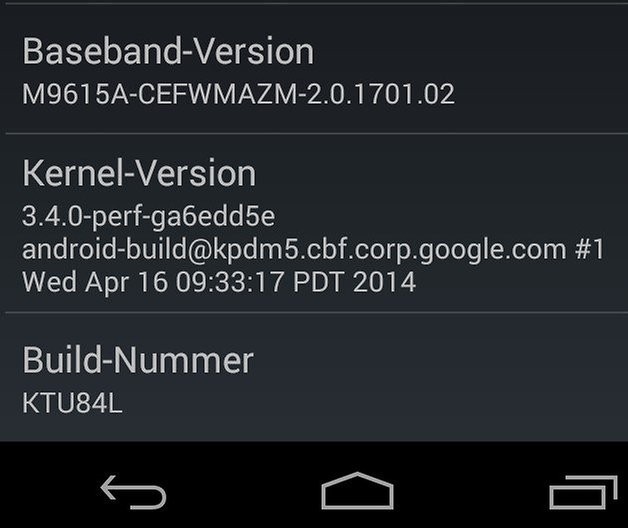
Quando se trata do kernel ElementalX para escolher, você tem duas opções: uma é uma versão pré-definida com valores padrão. O ElementalX fornece gerenciamento de bateria muito bom por conta própria, então esta é uma opção perfeitamente boa.
A segunda opção permite modificar várias configurações manualmente, para que você possa fazer undervolt no seu Nexus 5 ainda mais. Esta é, claro, a escolha mais avançada e, como o Homem-Aranha foi amplamente ensinado: com grande poder vem grande responsabilidade. Esta opção só deve ser usada se você sabe o que está fazendo ou está OK com as consequências de descobrir fazendo.

1. Visite o site ElementalX no seu Nexus 5 e baixe o kernel para a versão do Android que você está rodando atualmente.
2. Desligue seu Nexus 5 e reinicie no bootloader. Para fazer isso, pressione e segure Power e Volume Down até ver a tela com o robô Android com a escotilha aberta.
3. Use as teclas de volume para destacar Modo de Recuperação e pressione Power para confirmar.

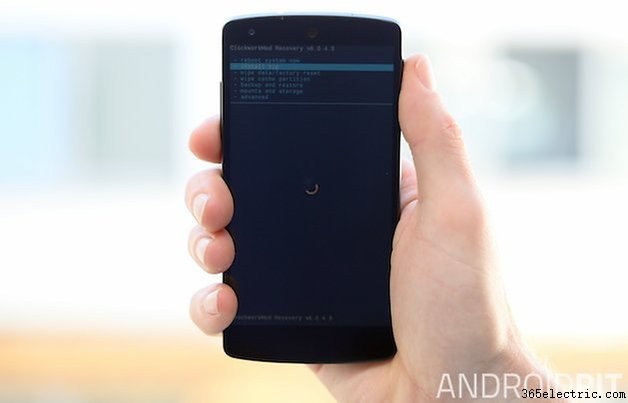
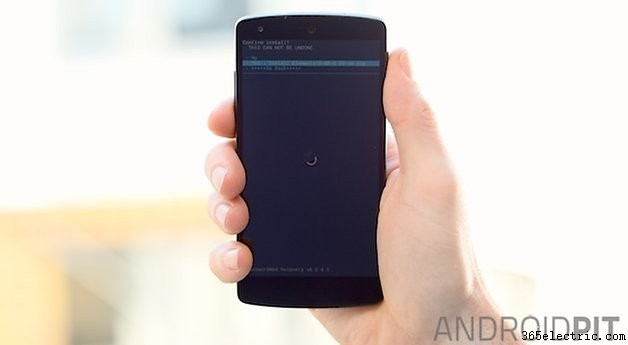
4. No modo de recuperação, você só quer localizar o kernel que baixou antes e flasheá-lo. O processo depende de qual recuperação personalizada você tem instalada:
ClockworkMod recovery (CWM)
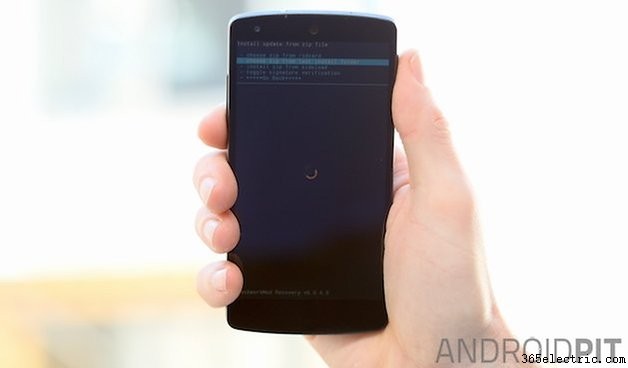
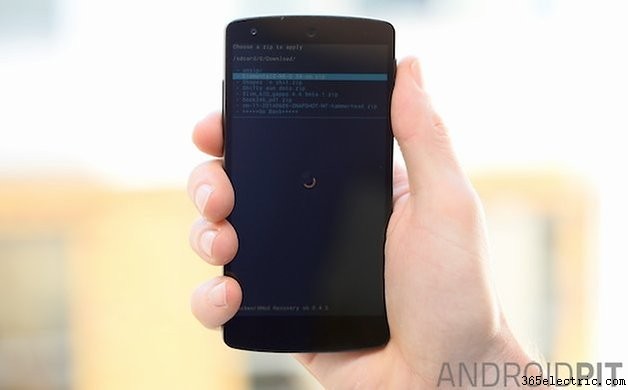
No CWM, você simplesmente usa os botões de volume para destacar e selecionar Instalar zip > Instalar zip da última pasta de instalação > selecionar o kernel ElementalX que baixou e confirmar.
Team Win Recovery Project (TWRP)
No TWRP, após reiniciar com Power e Volume Down segurados, toque em Instalar > Download e então no kernel ElementalX que baixou. Deslize o botão azul na parte inferior para a direita para flashear o arquivo.
Se você escolheu instalar a versão expressa do ElementalX, está pronto. Ao reiniciar, você poderá aproveitar o gerenciamento de bateria modificado do ElementalX no seu Nexus 5. Ainda um dos melhores kernels para vida de bateria por aí. Se você escolheu configurar manualmente o ElementalX, tem algumas opções.

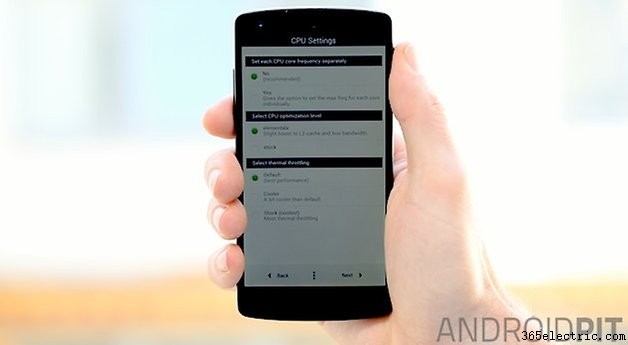
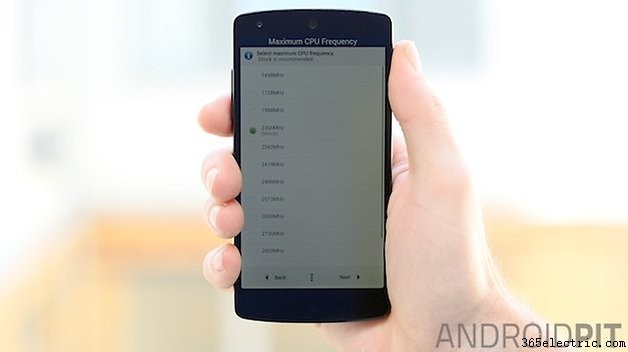


O ElementalX fornece muitas opções adicionais além das configurações básicas se você quiser ajustar ainda mais seu Nexus 5 para melhor vida de bateria. Em geral, a maneira mais fácil de fazer isso é fazendo undervolt.
Undervolt significa limitar a quantidade de voltagem entregue ao seu dispositivo pela bateria. Isso pode estender a vida da bateria, mas também vem com perigos que podem afetar o desempenho ou o próprio hardware.
Como tal, não sugeriremos "configurações recomendadas", mas sugerimos que você leia e faça sua lição de casa antes de escolher suas próprias configurações – embora seja possível apenas escolher suas configurações de undervolt e ver como vão. Para ficar seguro, confira fóruns como XDA Developers e procure outros usuários que descrevam os tipos de resultados que você busca e siga a liderança deles.
Não tenha medo, um pouco de pesquisa antes e passos de bebê ao longo do caminho farão você desfrutar de uma vida de bateria extremamente boa no Nexus 5.

1. Desligue "brilho adaptativo"
Não deve surpreender que o display seja a maior fonte de drenagem de bateria no Nexus 5 – uma olhada rápida em Configurações > Bateria deve dizer isso. Você pode achar que uma solução é ter sua bateria ajustando constantemente para brilho ideal, mas a realidade é que o sensor de luz do Nexus 5 não é nem de longe sofisticado o suficiente para adaptar eficazmente. Em vez disso, é muito melhor usar a configuração de brilho mais baixa que seja confortável para você. Isso frequentemente será menor do que o Nexus 5 ajusta automaticamente.
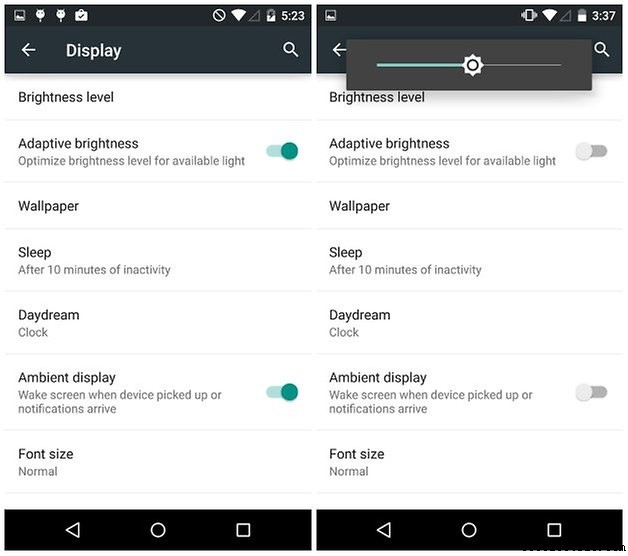
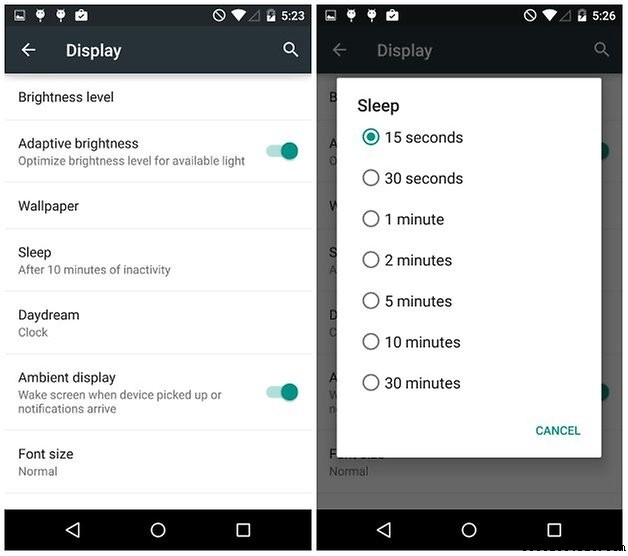
2. Defina "soneca" para o menor número possível
Como a tela do seu telefone é frequentemente o maior drenador de bateria, desligar a tela certamente melhorará a vida da bateria. Idealmente, a tela do seu telefone desligaria sempre que você não estivesse olhando para ela, mas isso ainda não é uma realidade funcionando corretamente. Em vez de deixar sua tela ligada por 5 minutos depois que você para de mexer no aparelho, certifique-se de que ela fica acordada pelo menor tempo possível. Tente definir para 15 segundos para benefício máximo – sua bateria vai agradecer depois.
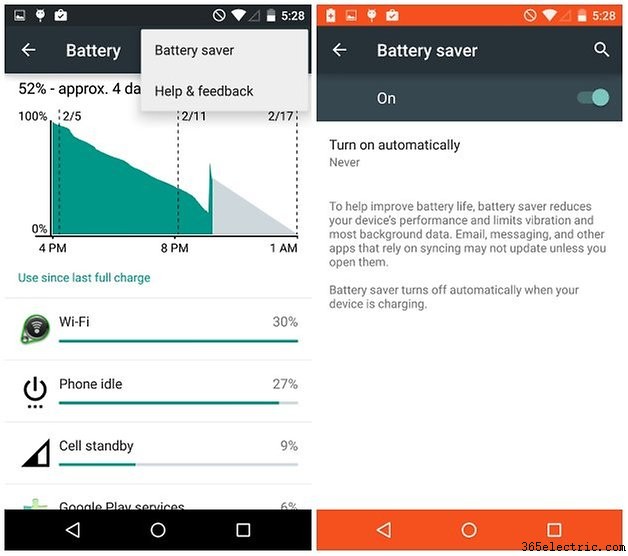
3. Ligue o Economizador de Bateria
A função Economizador de Bateria do Nexus 5 é uma loja única para salvar suco. Diferente dos recursos de economia de bateria do TouchWiz da Samsung ou da UI Xperia da Sony – a solução de um toque do Android puro fornece uma melhoria instantânea na vida da bateria. O custo disso, no entanto, é que várias funções são limitadas, como a capacidade do Nexus 5 de vibrar ou sincronizar suas contas eficazmente. Ter que abrir seu e-mail manualmente para verificar pode ser um pequeno preço a pagar por um aparelho mais duradouro.
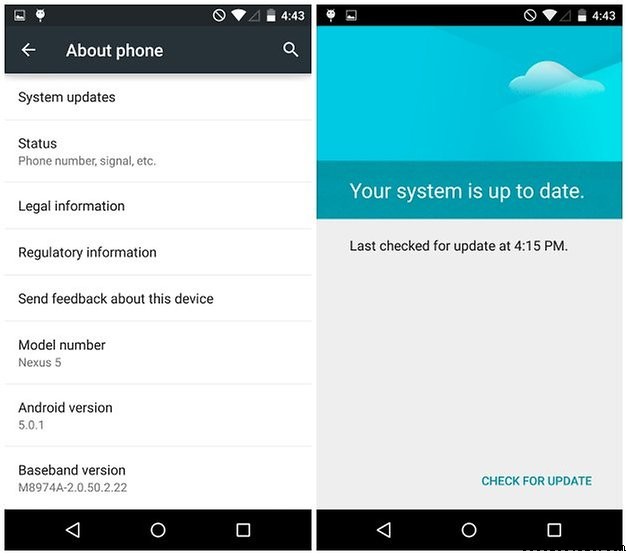
4. Mantenha seu Nexus atualizado
Com exceção do bug ocasional que nerfa a bateria, atualizações do Android geralmente significam melhor vida de bateria. Apenas por ter o Android 5.0 Lollipop no seu dispositivo, o Google diz que você estende a vida da bateria do seu dispositivo em 10% adicionais, então vale verificar regularmente a grande atualização L se você não a tem ainda. Vá em Configurações, 'Sobre o telefone', e finalmente em 'Atualizações do sistema'; se houver uma atualização disponível, seu Nexus 5 avisará.
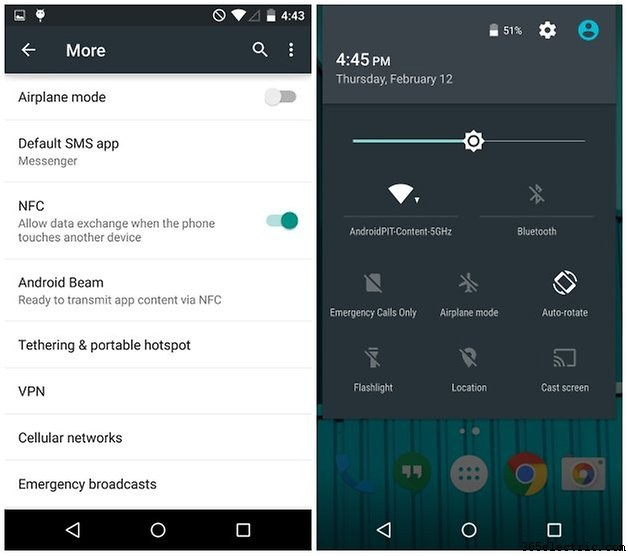
5. Desligue Bluetooth e Localização
Todos os recursos acima podem ter efeito adverso na vida geral da bateria. Bluetooth especialmente nunca deve ser mantido rodando quando você não está usando diretamente. Localização é um pouco mais complicada porque é usada por vários apps e serviços. Desligue, e se você raramente/nunca é pedido para ligar de volta, saberá que fez a escolha certa.
6. Escolha um papel de parede estático e limite seu número de widgets
Papeis de parede animados podem parecer sexy, mas não são eficientes energeticamente. Escolha um papel de parede escuro estático para melhores resultados. Enquanto estiver nisso, certifique-se de que o número de widgets em operação seja o mais baixo possível. Cada widget que você usa será atualizado em segundo plano e isso silenciosamente tirará a vida do seu aparelho. Limitem seus widgets, pessoal.
Qual sua dica favorita para economizar bateria no Nexus 5? Deixe-nos saber nos comentários abaixo.
Tecnologia Eletrônica © [www.351231.com]
